ps怎么给皮肤磨皮

 时间:2026-02-14 17:05:08

1、第一步:打开需要磨皮的照片。

ps怎么给皮肤磨皮

ps怎么给皮肤磨皮

2、第二步:按Ctrl+J键复制背景图层。

ps怎么给皮肤磨皮

3、第三步:在菜单栏中选择“滤镜--模糊--高斯模糊”选项。

ps怎么给皮肤磨皮

4、第四步:因为面部雀斑比较多,所以我们把半径设置的大一些。

ps怎么给皮肤磨皮

5、第五步:按住Alt键,单击“添加蒙版”按钮,添加一个黑色蒙版。

ps怎么给皮肤磨皮

ps怎么给皮肤磨皮

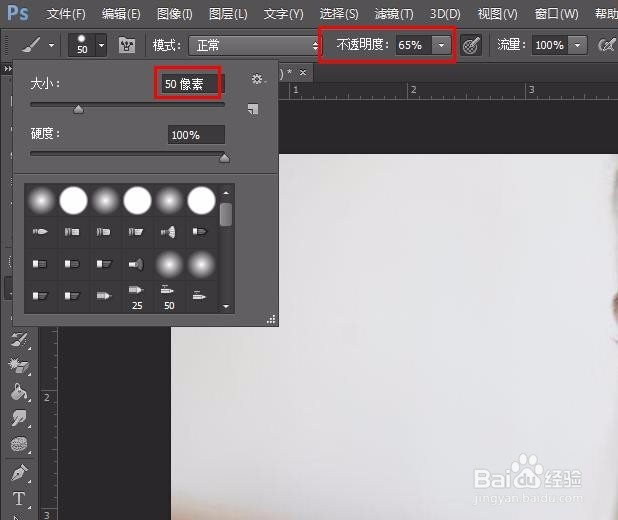
6、第六步:在左侧工具栏中选择“画笔工具”,因为要涂抹的区域比较大,所以大小设置为50,不透明度设置为65%。

ps怎么给皮肤磨皮

ps怎么给皮肤磨皮

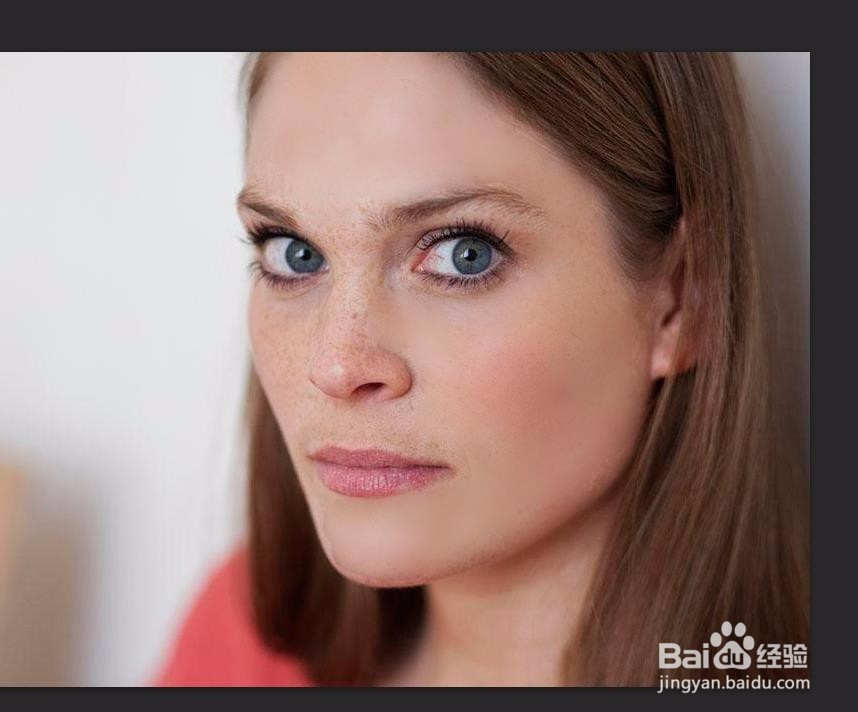
7、第七步:对人物面部进行大面积涂抹,不容易涂抹的地方,换成小一些的画笔进行涂抹。

ps怎么给皮肤磨皮

ps怎么给皮肤磨皮

8、第八步:眉毛、鼻子下方等区域可以将不透明度设置的小一些,这样不会太突兀。

ps怎么给皮肤磨皮

9、最终效果如下图所示。

ps怎么给皮肤磨皮

  • ps怎么调色
  • ps怎么给黑白照片上色
  • ps选中区域后怎么抠出
  • ps颜色替换为指定颜色
  • ps擦除不需要的部分
  • 热门搜索
    怎么开网店淘宝 南浔旅游 南京牛首山风景区 汕尾旅游 笔记本触摸板怎么用 平谷旅游景点 西门子热水器怎么样 胸可以抽脂吗 怎么治疗黄褐斑 小孩受惊吓怎么办