1、下载好PS软件,并安装好打开!

2、打开一张你要处理的照片,点击左上角的套索工具
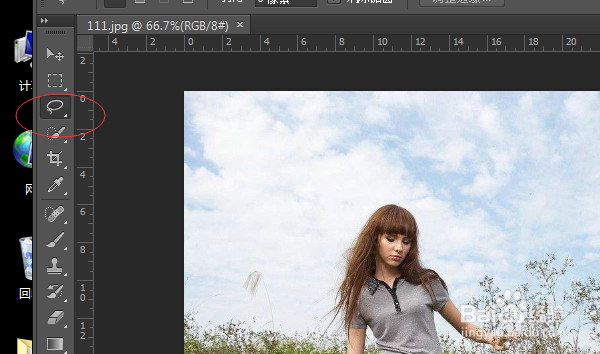
3、拖动鼠标,按住左键,勾选你选中的人物。

4、勾选完后,按下快捷键shift+F5键,弹出以下内容
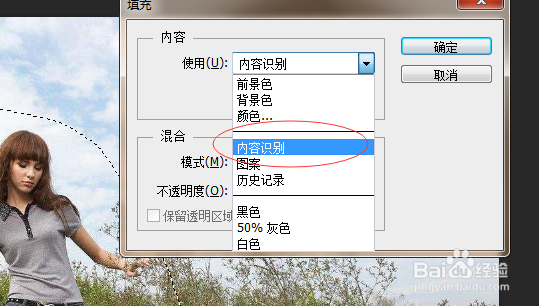
5、从内容里选择-内容识别,点击确定即可去掉你选中的人

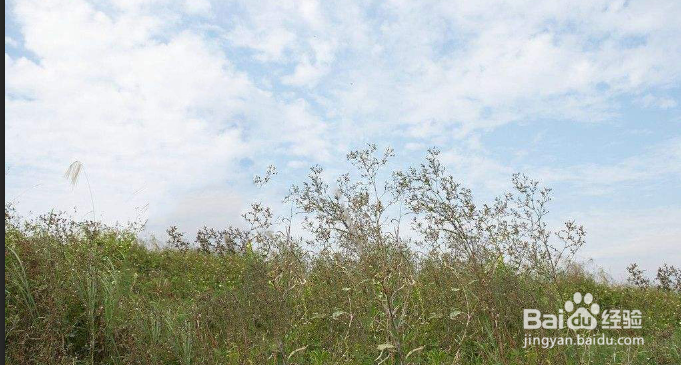
6、步骤完成图
时间:2026-04-22 17:10:14
1、下载好PS软件,并安装好打开!
2、打开一张你要处理的照片,点击左上角的套索工具
3、拖动鼠标,按住左键,勾选你选中的人物。
4、勾选完后,按下快捷键shift+F5键,弹出以下内容
5、从内容里选择-内容识别,点击确定即可去掉你选中的人
6、步骤完成图
