1、打开“开始”菜单,打开“控制面板”,点击“系统和安全”。

2、点击“管理工具”中的“计划任务”,进入任务计划程序界面。
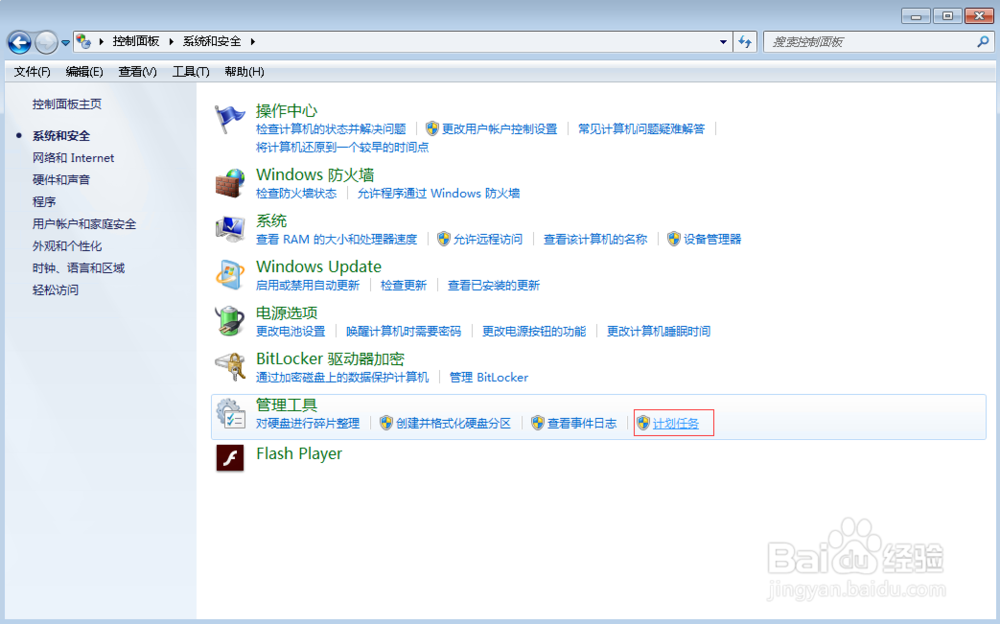

3、点击“操作”下的“创建基本任务”,输入名称,点击“下一步”。
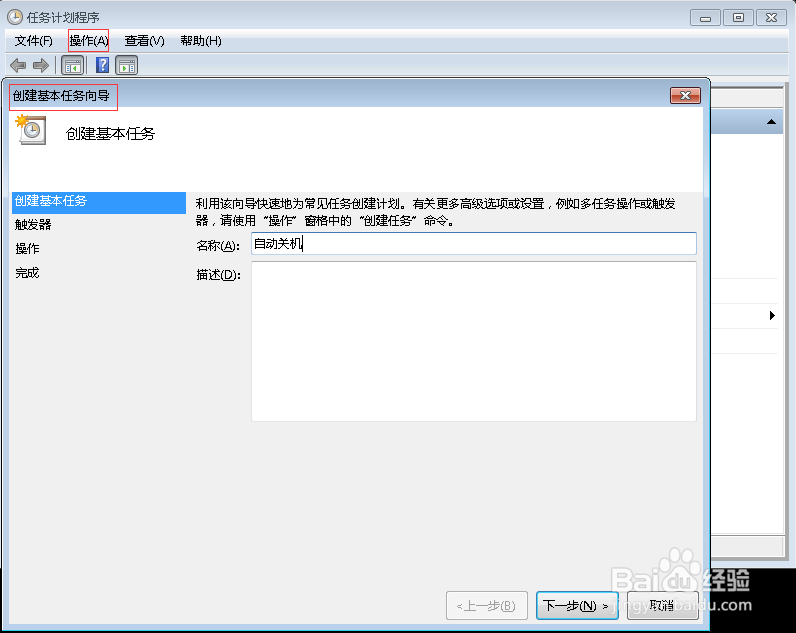
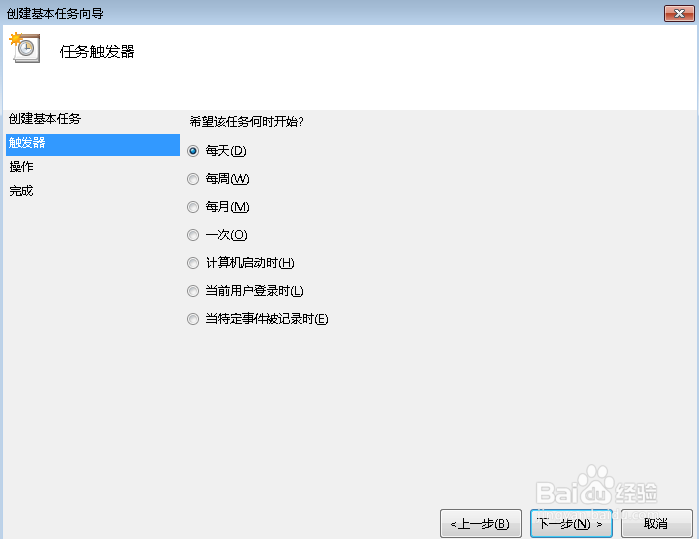
4、选择“每天”,点击“下一步”。
5、选择开始执行的具体时间,点击“下一步”。

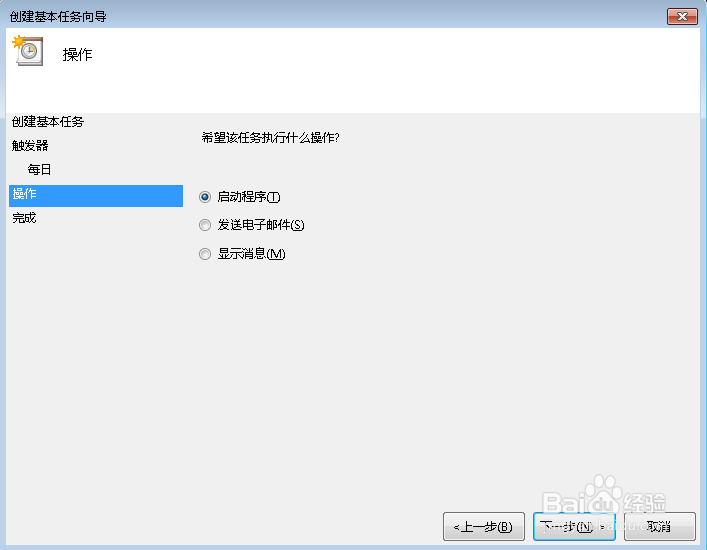
6、选中“启动程序”,点击“下一步”。
7、输入关机命令“shutdown -s -t 120”,意思是:120秒后执行关机命令。点击“下一步”。

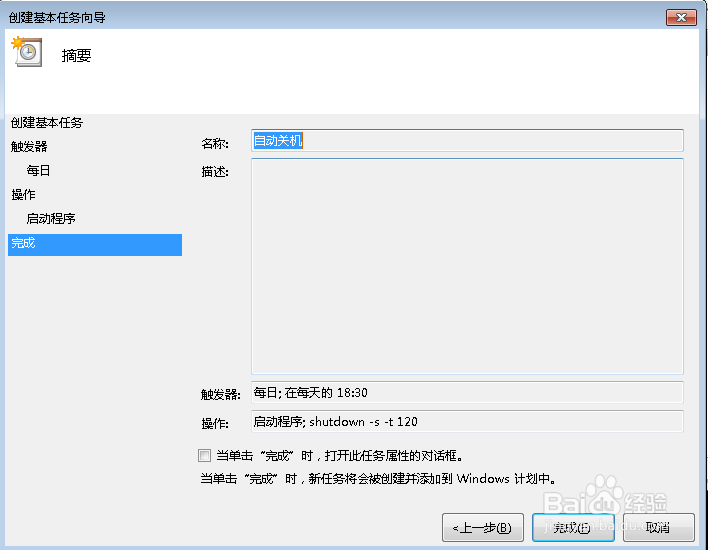
8、直接点击“完成即可”。
时间:2026-05-04 02:48:28
1、打开“开始”菜单,打开“控制面板”,点击“系统和安全”。
2、点击“管理工具”中的“计划任务”,进入任务计划程序界面。
3、点击“操作”下的“创建基本任务”,输入名称,点击“下一步”。
4、选择“每天”,点击“下一步”。
5、选择开始执行的具体时间,点击“下一步”。
6、选中“启动程序”,点击“下一步”。
7、输入关机命令“shutdown -s -t 120”,意思是:120秒后执行关机命令。点击“下一步”。
8、直接点击“完成即可”。
