WPS2019单元格的图案设置

 时间:2026-02-19 00:17:17

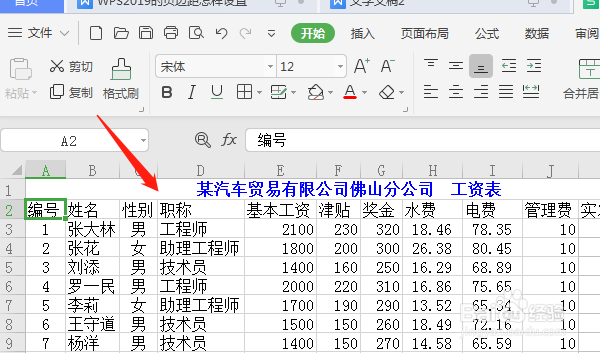
1、单元格输入资料后是默认的白色底。

WPS2019单元格的图案设置

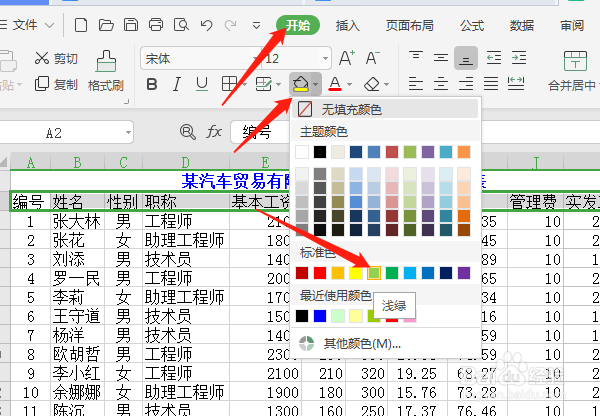
2、一般主要的表头行可以设置有底色,起到突出显示的作用。操作时选定表头部分,单击“填充颜色”三角形图标,下拉选择单击选择颜色即可。
WPS2019单元格的图案设置

WPS2019单元格的图案设置

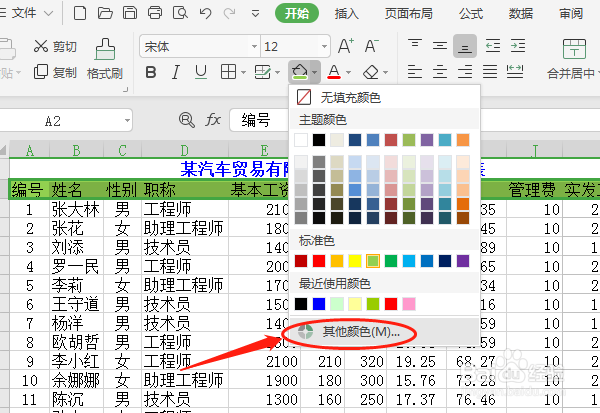
3、如果要其他颜色,单击“填充颜色”三角形图标,下拉选择单击“其他颜色”对话框中选择颜色。
WPS2019单元格的图案设置

WPS2019单元格的图案设置

4、取消底色的操作,选择已填充颜色的资料,单击“填充颜色”三角形图标,下拉选择“无填充颜色”。

WPS2019单元格的图案设置

WPS2019单元格的图案设置

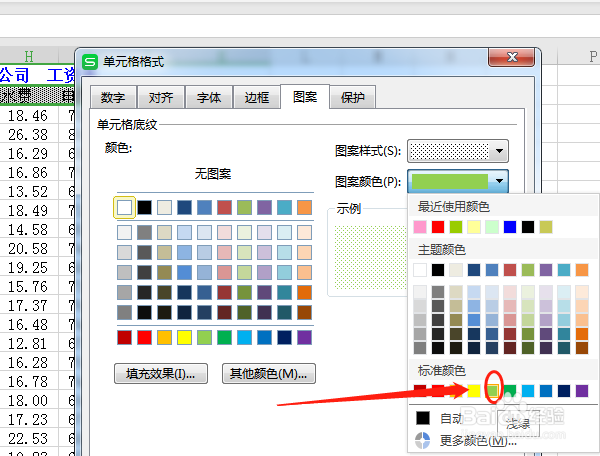
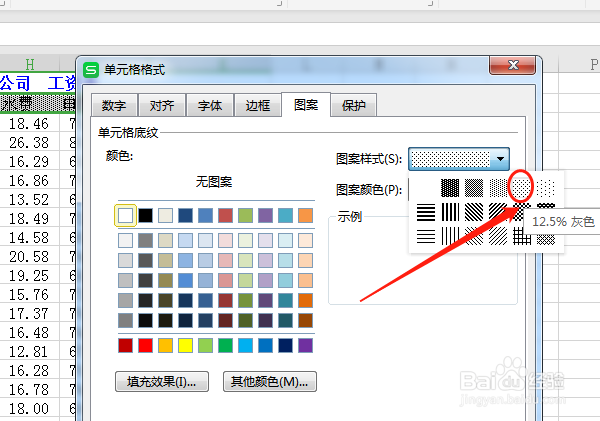
5、弹出“单元格格式”对话框中设置,如图处单击即可。对话框中先单击“图案”后选择颜色再单击“确定”。

WPS2019单元格的图案设置

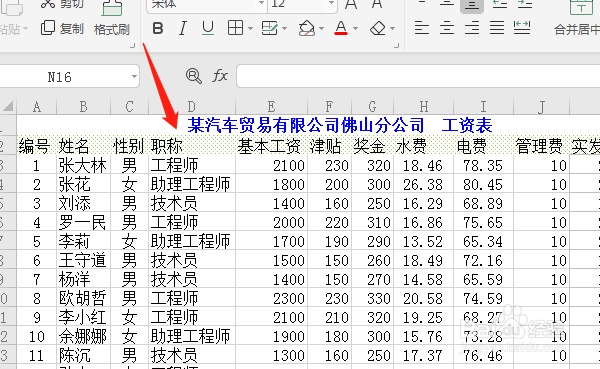
6、“单元格格式”对话框中设置图案,单击图案样式选择类型、图案颜色。先选了图案样式才能选择图案颜色。
WPS2019单元格的图案设置

WPS2019单元格的图案设置

WPS2019单元格的图案设置

  • Excel2016中字体设置方法
  • WPS如何将表格文字竖着显示
  • WPS演示文档怎么设计本文模板
  • 怎样在wps文字中创建正方体?
  • WPS表格中如何给文本框添加轮廓
  • 热门搜索
    鸡蛋紫菜汤的做法 柠檬蜂蜜怎么制作 bios怎么进入 为什么额头上会长痘痘 燮怎么读 转述句怎么改 霍英冬为什么国葬 鲁迅为什么弃医从文 贺卡怎么做简单又漂亮 老鼠为什么会飞