1、首先查看电脑的安装360的位置,在电脑桌面上选中360并单击右键可弹出下列选项中单击”属性“选项。

2、打开360软件属性的界面对话框中在快捷方式的选项卡中目标栏可知道安装的路径。

3、然后在电脑桌面中双击”此电脑“图标后再资源管理器的对话框窗口中再双击( C盘)的分区。
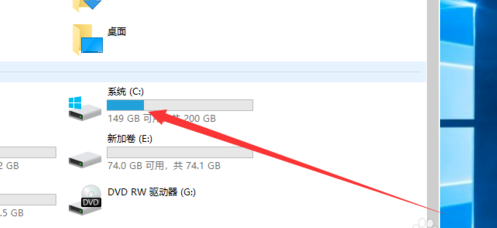
4、在C盘的状态下找到360安装的路径文件夹,比如360软件安装在Program File(X86)。

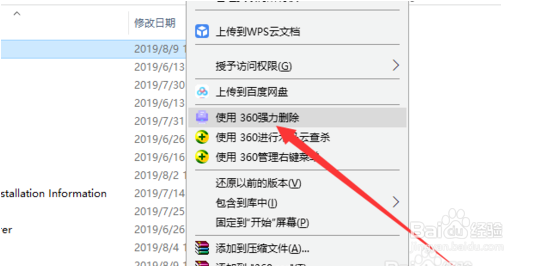
5、然后在Program File(X86)的文件夹的里面找到”“的文件夹后选中时单击鼠标右键可打开下列选项中单击”使用360强力删除“选项。
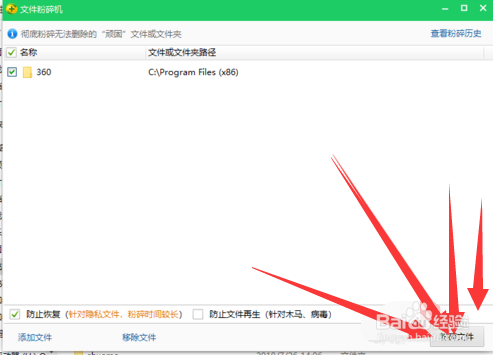
6、打开文件粉碎机的对话框中选中”360文件夹与勾选防止恢复“的选项后并单击”粉碎文件“按钮。
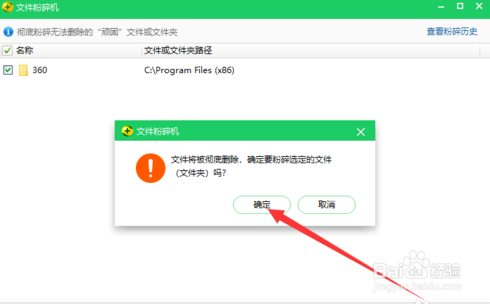
7、此时再次弹出文件粉碎机的对话框中有个”文件将被彻底删除,确定要粉碎选定的文件(文件夹)吗?的提示中单击”确定“按钮。