教你用Photoshop制作大风吹过效果

 时间:2026-04-26 07:29:23

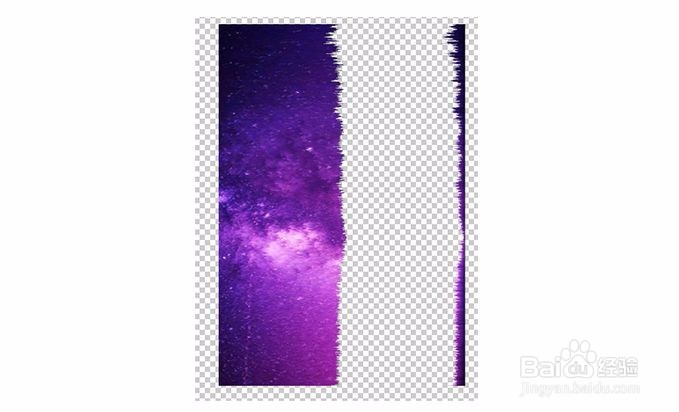
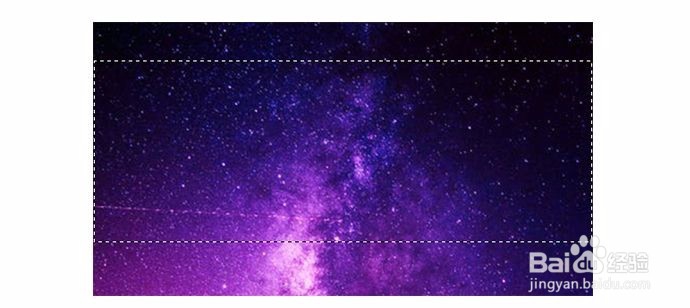
1、选取一片渐变,记得要旋转。

教你用Photoshop制作大风吹过效果

2、选择滤镜——风格化——风, 此时就会发现有三个等级的风,自己可以试一下。要选择最大风,向左向右自定。

教你用Photoshop制作大风吹过效果

3、点完时,你会出现这个滴~但是这个效果远远不够,没有明显效果。

教你用Photoshop制作大风吹过效果

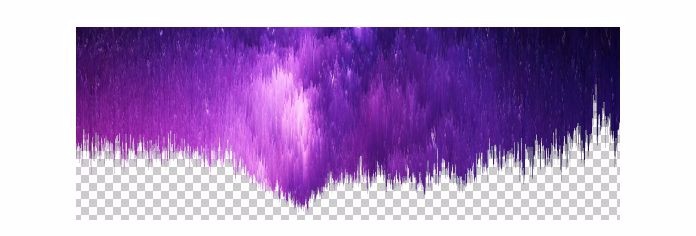
4、于是,就多来几下滤镜,可用快捷键会快一些。

教你用Photoshop制作大风吹过效果

5、但此时你会发现线段不够明显,雾蒙蒙的。可以用下滤镜去掉一下雾面。

教你用Photoshop制作大风吹过效果

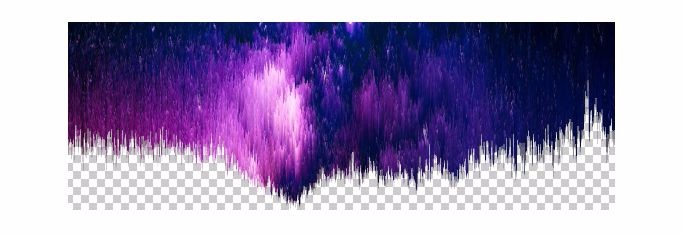
6、滤镜——CR滤镜——fx(效果调节看你数据的大小,根据自己的图形而异。
教你用Photoshop制作大风吹过效果

7、滤镜——CR滤镜——fx(效果调节看你数据的大小,根据自己的图形而异。

教你用Photoshop制作大风吹过效果

8、这是我拼接的样子~莫名怎么有个洞,于是乎我就做个这个

教你用Photoshop制作大风吹过效果

  • PS:做一个雪景效果玩玩
  • PS怎样给图片加上光晕效果
  • 【PS】铅笔工具的妙用
  • ps 针对图像大小缩放效果
  • ps背景图层怎么解锁
  • 热门搜索
    水果简笔画图片大全 男生瘦腿的最快方法 抽样方法 干锅虾的家常做法 南瓜饼怎么做好吃又简单 天语手机怎么样 猜字谜语大全及答案 7座suv汽车大全 成年人身份证大全 刘强东怎么了