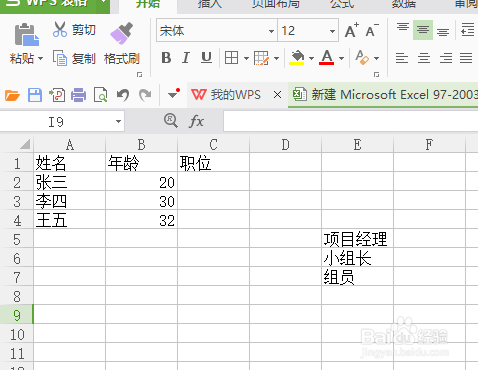
1、打开一个wps的excle表格添加一个表格及数据如图
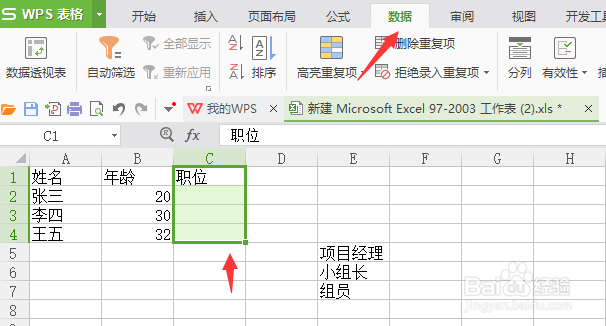
2、选择数据选项卡,并用鼠标圈上将添加下拉菜单的职务栏,如图
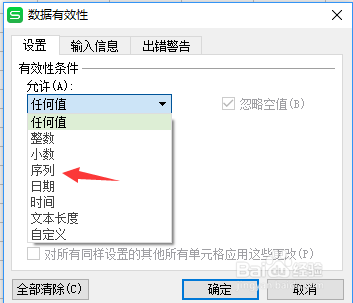
3、在打开“有效性“,在打开页面中“允许”下拉栏中选择序列,如图
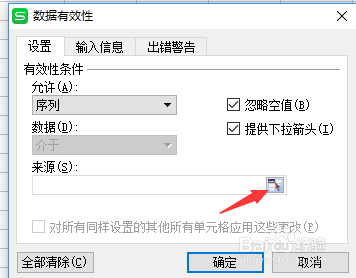
4、打开来源的图标,用鼠标圈中你设置好的职务下拉菜单需要显示额内容,如图
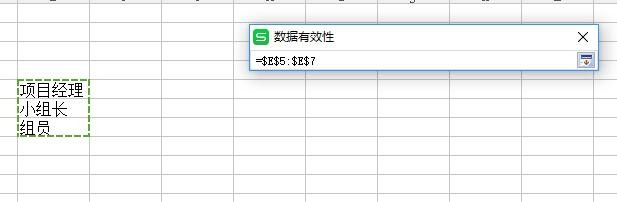
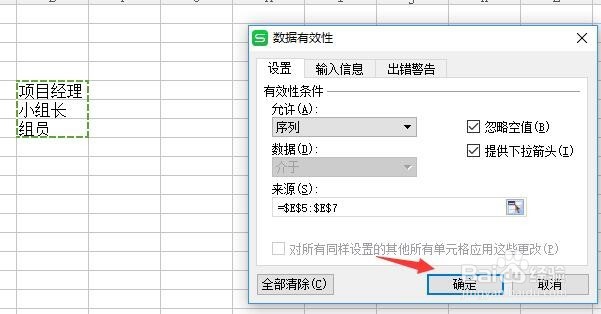
5、在点击“来源“图标,选择确定,操作如图
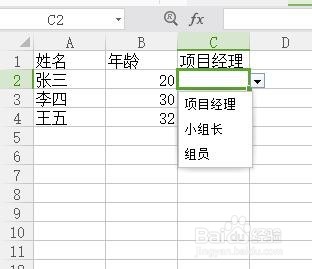
6、经过以上步骤,下拉菜单就设置成功了,我们用鼠标移到职务栏就会发现,下拉菜单,如图
时间:2026-04-24 23:25:14
1、打开一个wps的excle表格添加一个表格及数据如图
2、选择数据选项卡,并用鼠标圈上将添加下拉菜单的职务栏,如图
3、在打开“有效性“,在打开页面中“允许”下拉栏中选择序列,如图
4、打开来源的图标,用鼠标圈中你设置好的职务下拉菜单需要显示额内容,如图
5、在点击“来源“图标,选择确定,操作如图
6、经过以上步骤,下拉菜单就设置成功了,我们用鼠标移到职务栏就会发现,下拉菜单,如图
