如何批量删除Excel单元格中包含的空格

 时间:2026-04-22 12:30:10

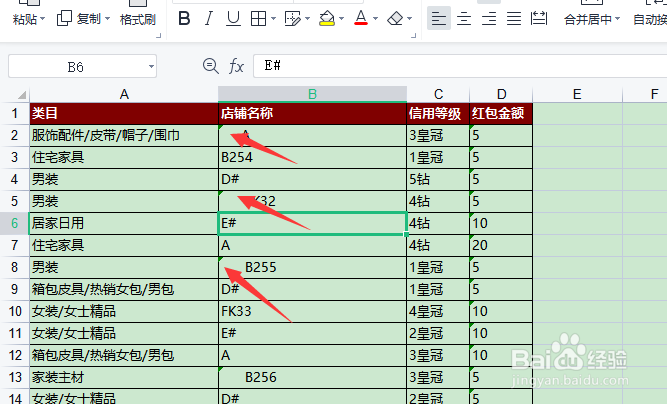
1、打开如图所示的表格,其中的单元格中包含空格问题,对此可以通过以下方法进行删除。
如何批量删除Excel单元格中包含的空格

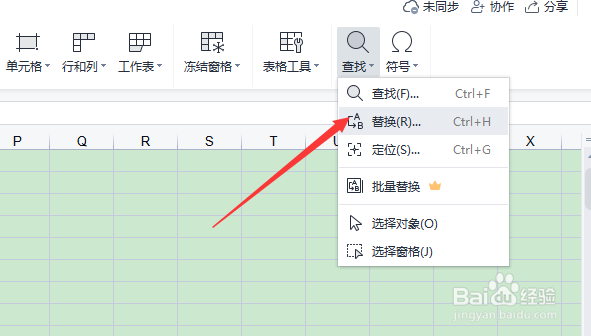
2、方法二:切换到”编辑“功能区,点击”查找”下拉列表中的“替换”项。

如何批量删除Excel单元格中包含的空格

3、之后在打开的“替换”界面中,在“查找”输入框中输入一个“空格”,点击“全部替换”按钮。

如何批量删除Excel单元格中包含的空格

4、此时将自动完成单元格中所有空格操作。效果如图所示:

如何批量删除Excel单元格中包含的空格

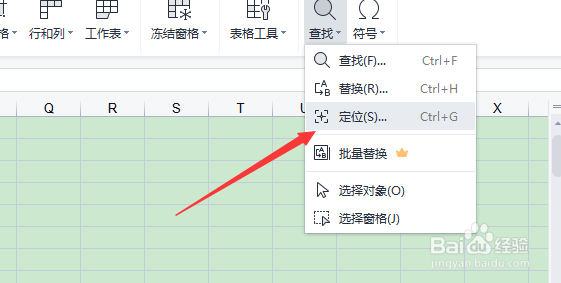
5、方法二:如果单元格中包含空白字符,则无法通过以上方法删除。对此可以打开“定位”功能。
如何批量删除Excel单元格中包含的空格

6、我们在其“定位”界面中,勾选“空值”选项,点击“定位”按钮。

如何批量删除Excel单元格中包含的空格

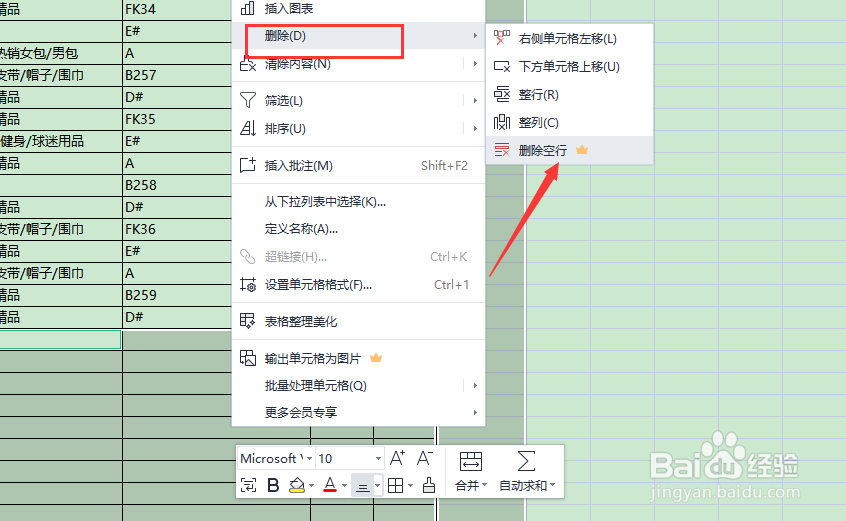
7、最后将自动定位并选中所有空白单元格,右击对应的单元格区域后,选择“删除”列表中的“所有空白行”选项即可,完成相关空白单元格的删除操作。
如何批量删除Excel单元格中包含的空格

  • excel如何快速批量的删除空格
  • 如何用Excel批量删除空格
  • 如何用Excel批量删除单元格中的空格
  • Excel怎样批量去除空格?
  • 怎么批量删除Excel单元格中的空格
  • 热门搜索
    几分之几怎么打出来 销售收入怎么算 鸡脚怎么做好吃 丰田致炫车怎么样 小孩半夜发烧怎么办 脸上有皱纹怎么办 腿粗怎么办 你的繁体字怎么写 印泥干了怎么办 均衡器怎么调