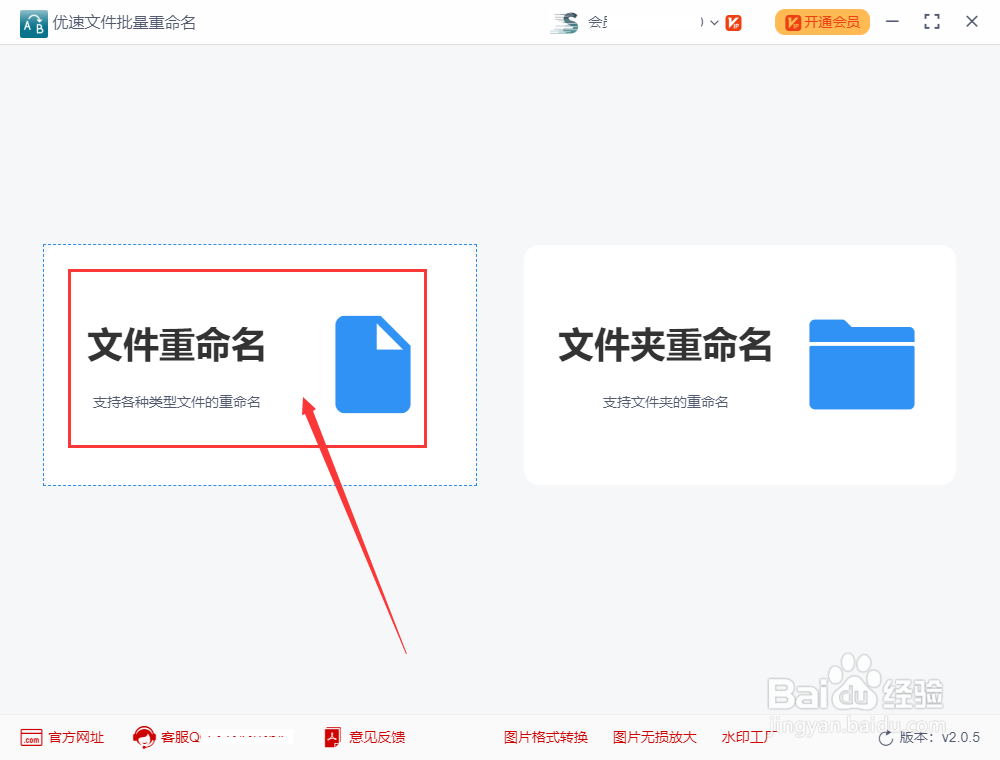
1、步骤1,先打电脑,我们可以从优速文件批量重命名工具的首页可以看到两个功能,我们需要点击【文件重命名】功能进入下一步操作。
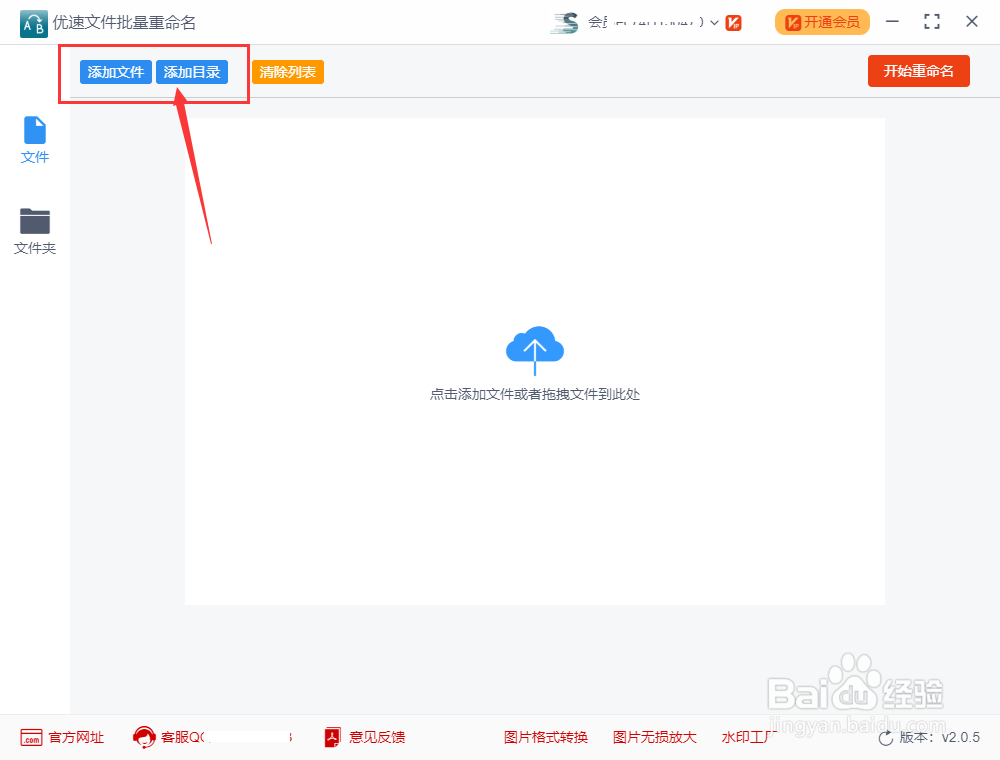
2、步骤2,进入内页后,点击【添加文件】或【添加目录】按钮,将需要重命名的图片全部导入到软件中。
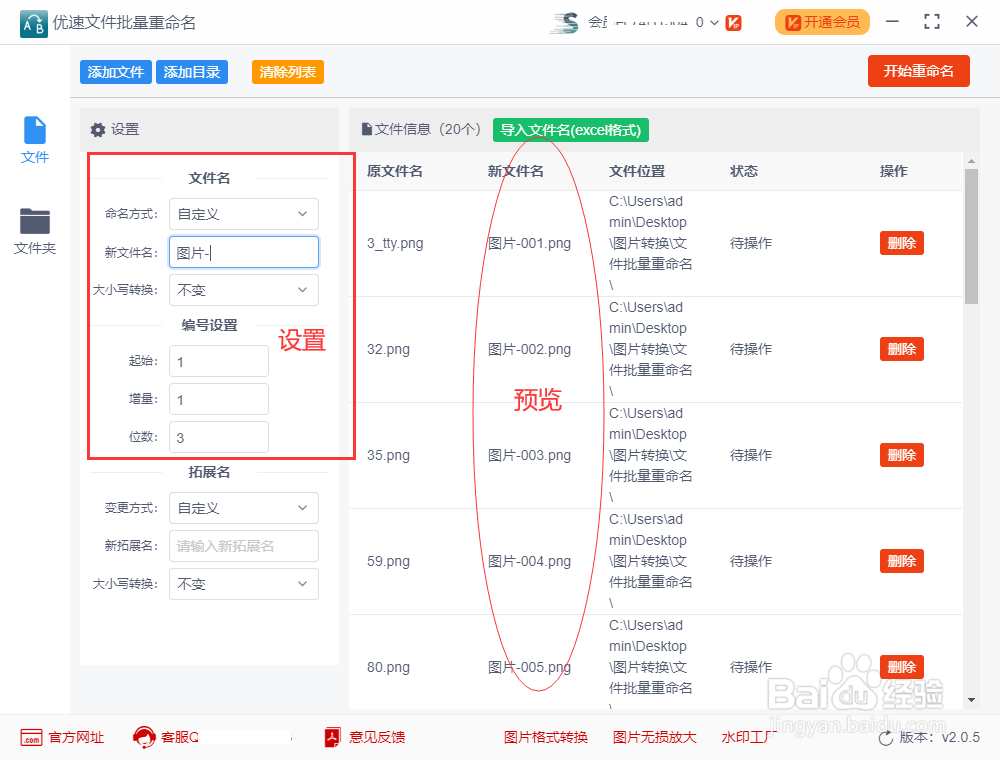
3、步骤3,进行重命名设置,命名方式选择“自定义”;然后在下一行输入新文件名(可以不设置);最后进行编号设置,起始右边输入1,增量右边输入1,位数右边输入3。可以在右边对新文件名进行实时预览。
4、步骤4,设置没有问题后,点击软件右上角红色按钮启动批量重命名,当软件弹出“重命名成功”的提示后,说明所有图片名称修改完成。

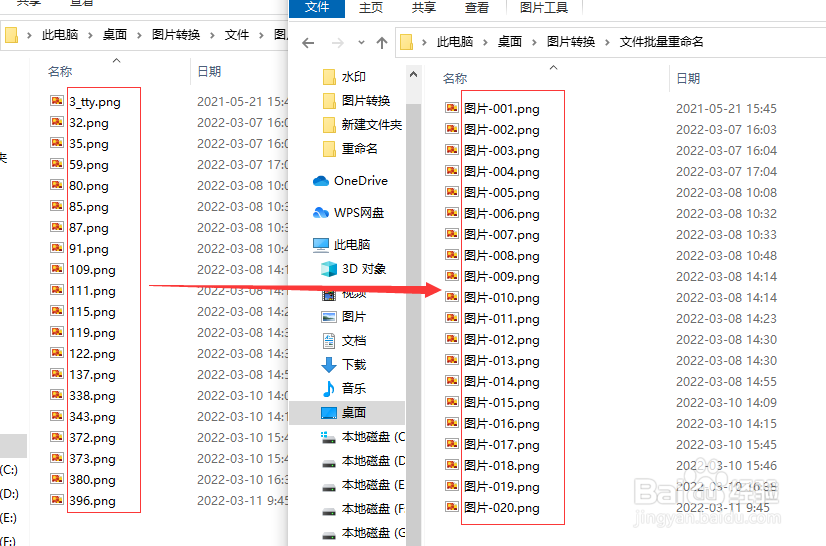
5、步骤5,可以看到修改后的名称按照001开始的顺序进行命名的,批量重命名成功。