photoshop云彩滤镜的使用

 时间:2026-05-01 02:59:51

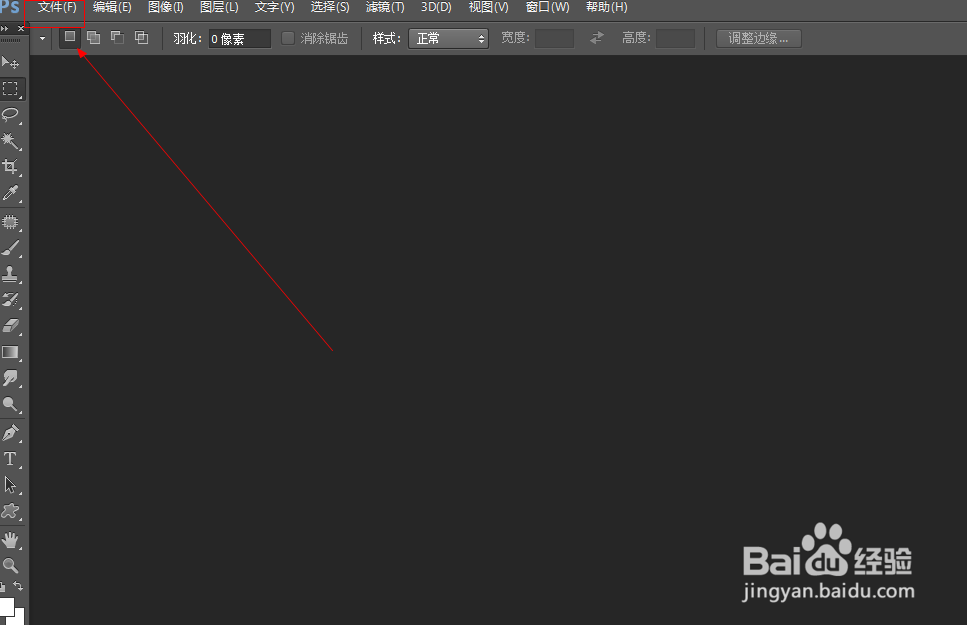
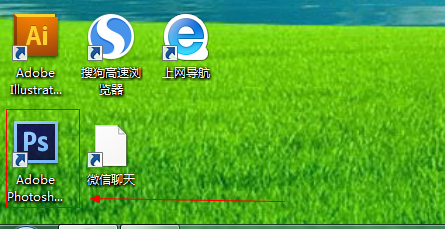
1、如图所示,我们点击箭头所指的photoshop软件图标,打开photoshop软件。
photoshop云彩滤镜的使用

2、如图所示,我们点击箭头所指的“文件”这一项。

photoshop云彩滤镜的使用

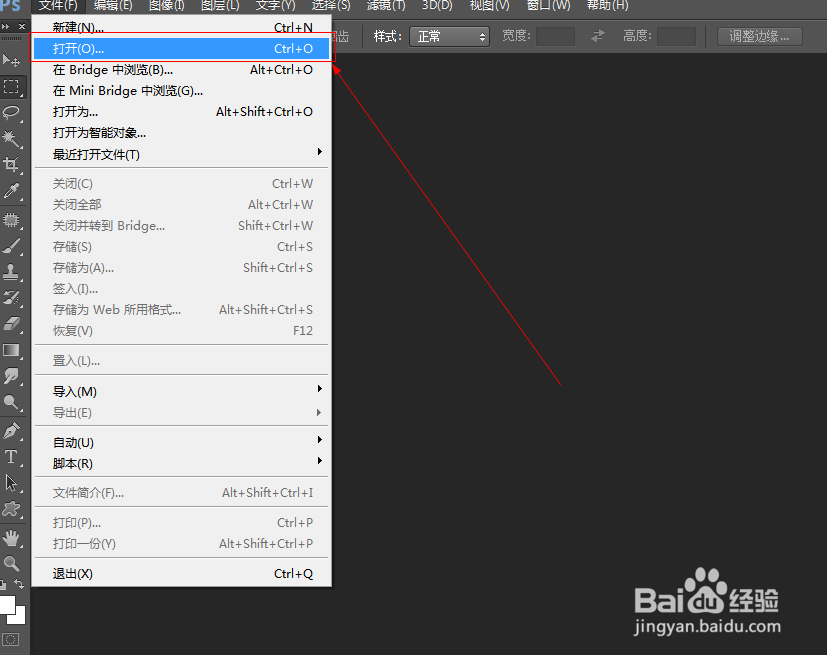
3、如图所示,在弹出的列表菜单中,我们点击箭头所指的“打开(O)...”这一项。
photoshop云彩滤镜的使用

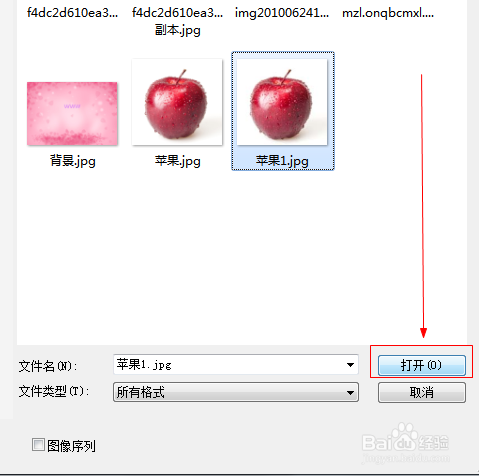
4、如图所示,我们选择一张图片,接下来我们点击箭头所指的“打开”按钮。

photoshop云彩滤镜的使用

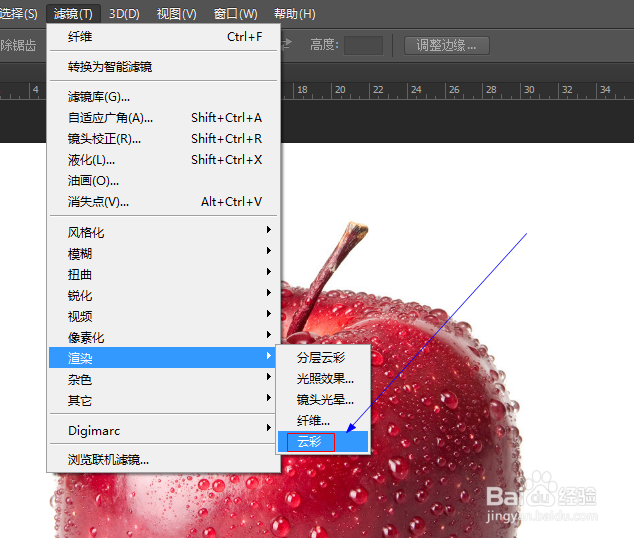
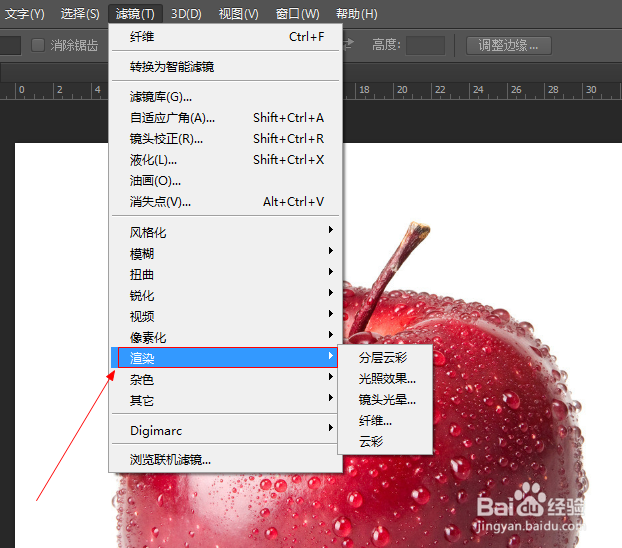
5、如图所示,点击“滤镜”这一菜单,在弹出的下拉列表菜单中,我们点击箭头所指的“渲染”这一项。
photoshop云彩滤镜的使用

6、如图所示,在弹出的菜单中,我们点击箭头所指的“云彩”这一项。

photoshop云彩滤镜的使用

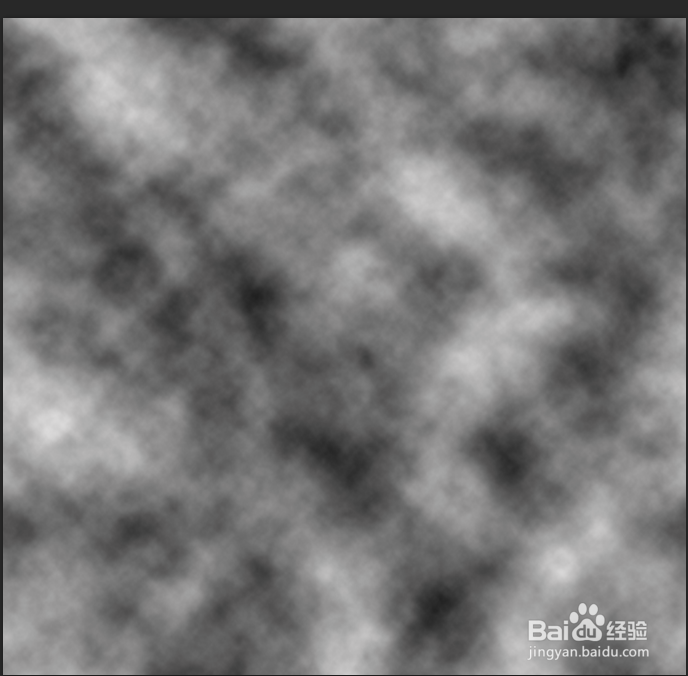
7、如图所示,我们看到使用云彩滤镜之后,我们看到图片变为了黑白色的云彩。

photoshop云彩滤镜的使用

  • PS如何制作文字分割效果海报
  • PS如何绘制星光素材
  • PS基础操作之怎么制作渐变效果?
  • ps扣环的演示
  • Photoshop如何设置通道面板的选项
  • 热门搜索
    zero什么意思 什么是丹毒 送老师应该送什么花 报纸排版用什么软件 什么都可以 生命像什么 什么是虚拟机 frm是什么 光滑的反义词是什么 诚恳的近义词是什么