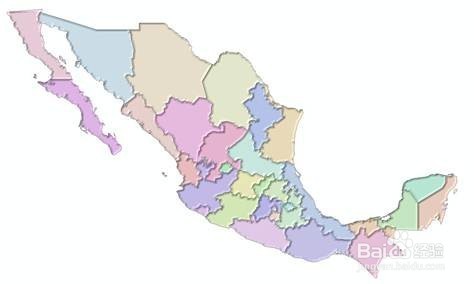
1、打开缓冲区工具,选择“分析工具”——“领域分析”(proximity)——“缓冲区”,如下图所示:

2、输入要素选择墨西哥州,距离设置为:-15千米,Side Type选择OUTSIDE_ONLY,得到墨西哥州_Buffer图层,如下图所示:

1、打开Erase工具,选择“分析工具”——“叠加分析”(overlay)——“擦除”,如下图所示:

2、 输入要素选择墨西哥州,橡皮要素选择墨西哥州_Buffer,如下图所示:

3、得到墨西哥州_Erase图层,如下图所示:

1、打开欧式距离工具,选择“空间分析工具”——“距离分析”——“欧氏距离”(Euclidean Distance),如下图所示:
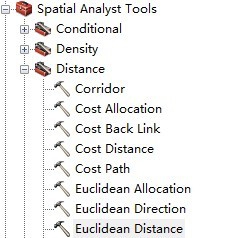
2、输入要素选择墨西哥州_Erase,像元大小应该根据具体数据调节,像元值过大则图斑效果明显,像元值过小造成计算机运算量加大。本例输出像元大小选取0.005-0.01,如下图所示:

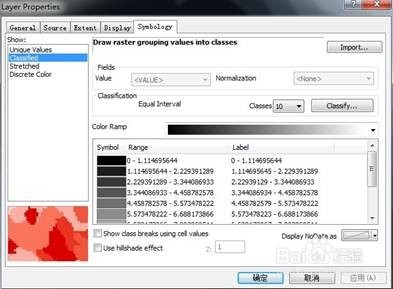
3、得到墨西哥州_欧氏距离栅格数据,符号化为黑白色带,如下图所示:
1、打开按掩膜提取工具,选择“空间分析工具”——“提取分析”——“按掩膜提取”(Extract by Mask),如下图所示:

2、输入栅格数据选择墨西哥州_欧氏距离,输入的掩膜数据选择墨西哥州,如下图所示:

3、得到墨西哥州_栅格裁剪数据,如下图所示:

1、打开山体阴影工具,选择“空间分析工具”——"表面分析"(Surface)——"山体阴影"(Hillshade)。
输入要素选择墨西哥州_栅格裁剪,参数保持不变,得到墨西哥州_山体阴影,如下图所示:

1、只显示墨西哥州和墨西哥州_山体阴影图层,把墨西哥数据做符号化处理,使之更加美观,将墨西哥州图层透明度设置为30%。图层属性——Display,如下图所示:

2、图层叠加后的效果如下图所示: