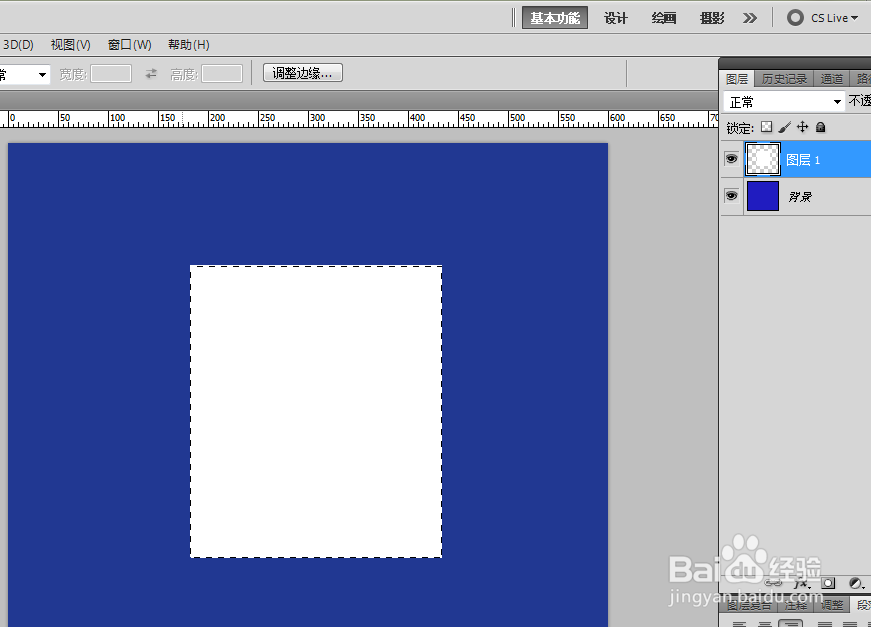
1、新建画布,并新建图层用矩形选框工具画一个长方形并填充颜色。再从窗口找到路径并点击,等一下要用到。

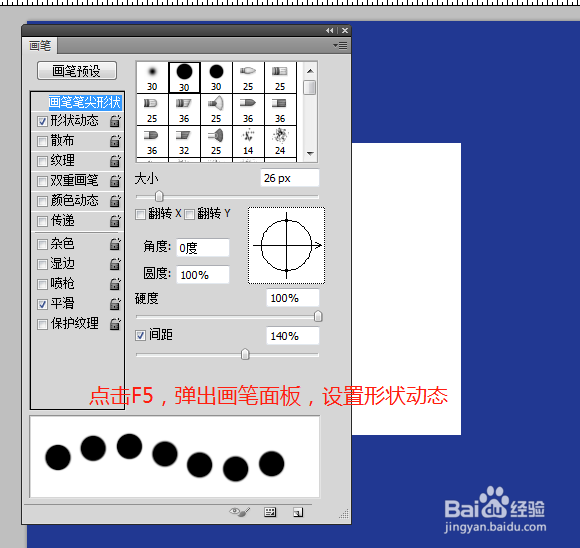
2、点击画笔工具,按 F5 找到画笔设置,并设置以下数值,图片数值仅供参考。
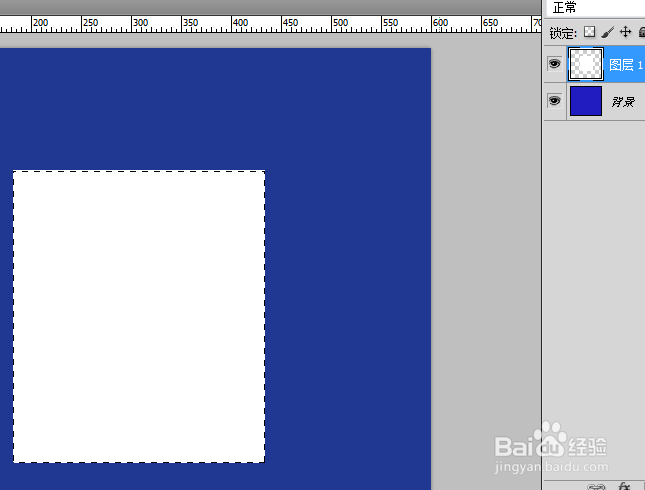
3、按住ctrl,点击图层1,出现选区。
4、点击路径窗口,选择红色方框中的按钮(按钮图形根据PS版本来定)。

5、然后右击工作路径,选择描边路径。选择画笔,点击确定。


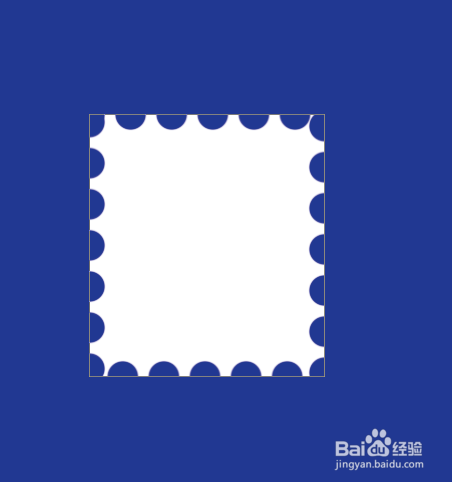
6、确定完成后,一个邮票边框就做好了,快快学起来吧!
时间:2026-04-22 16:28:45
1、新建画布,并新建图层用矩形选框工具画一个长方形并填充颜色。再从窗口找到路径并点击,等一下要用到。
2、点击画笔工具,按 F5 找到画笔设置,并设置以下数值,图片数值仅供参考。
3、按住ctrl,点击图层1,出现选区。
4、点击路径窗口,选择红色方框中的按钮(按钮图形根据PS版本来定)。
5、然后右击工作路径,选择描边路径。选择画笔,点击确定。
6、确定完成后,一个邮票边框就做好了,快快学起来吧!
