C-B连接网络打印机教程

 时间:2026-05-11 01:18:53

1、依次点击【开始】----【设备和打印机】
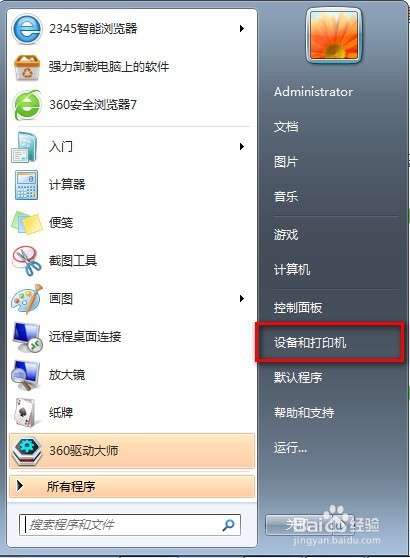
C-B连接网络打印机教程

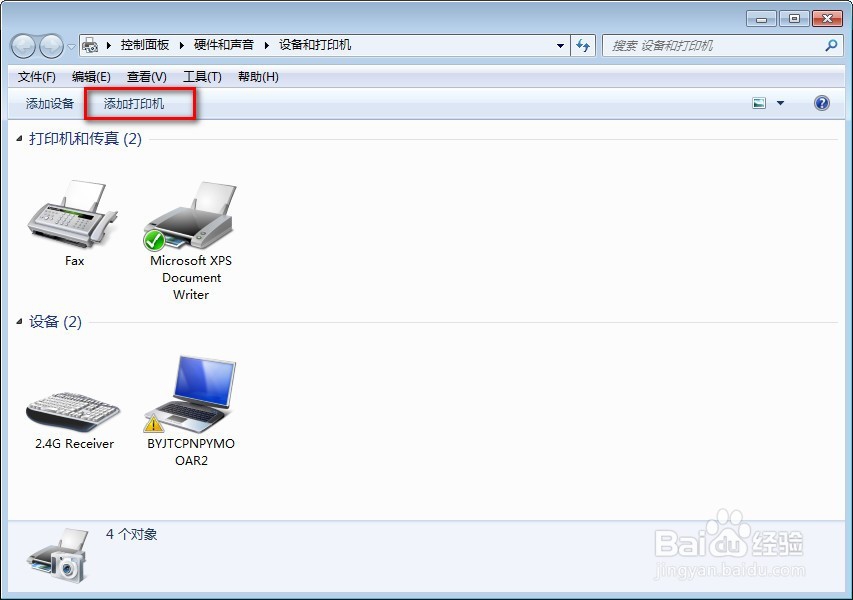
2、点击【添加打印机】

C-B连接网络打印机教程

3、点击【添加网络、无线或Bluetooth打印机】

C-B连接网络打印机教程

4、点击【我需要的打印机不在列表中】

C-B连接网络打印机教程

5、点击【使用TCP/IP地址或主机名添加打印机】

C-B连接网络打印机教程

6、输入打印机IP地址:192.168.200.251,点击【下一步】

C-B连接网络打印机教程

7、点击【从磁盘安装】,输入文件来源: \\192.168.201.58\canon
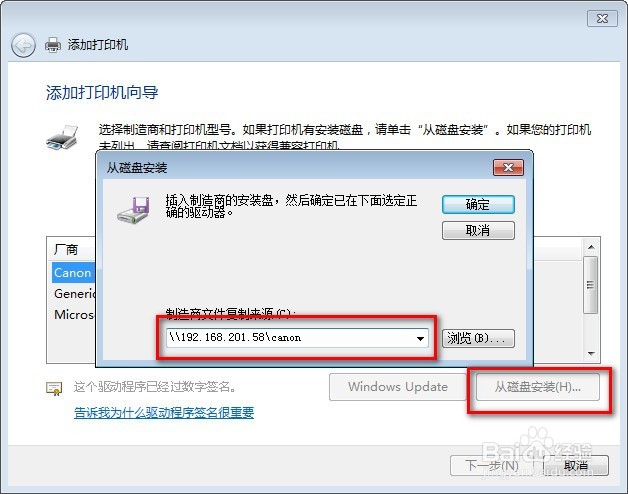
C-B连接网络打印机教程

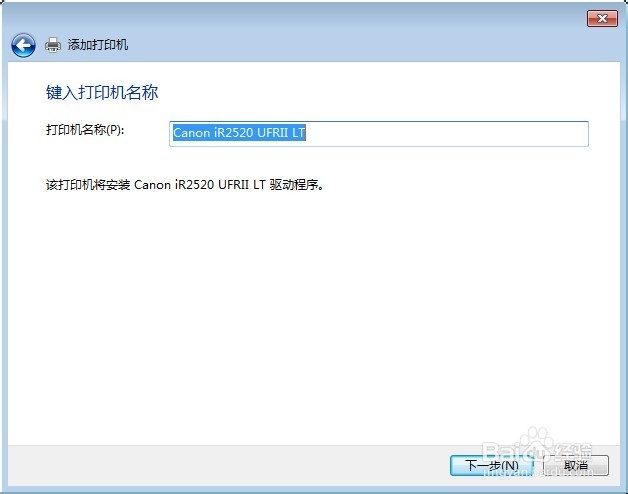
8、选择对应的打印机【Canon iR2520 UFRII LT】点击【下一步】
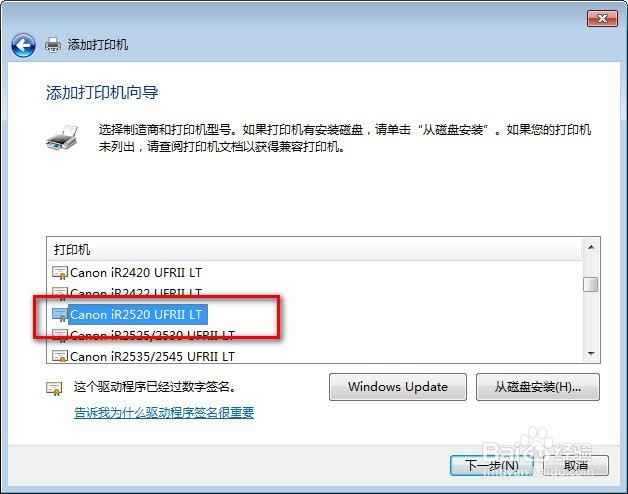
C-B连接网络打印机教程

9、点击【下一步】

C-B连接网络打印机教程

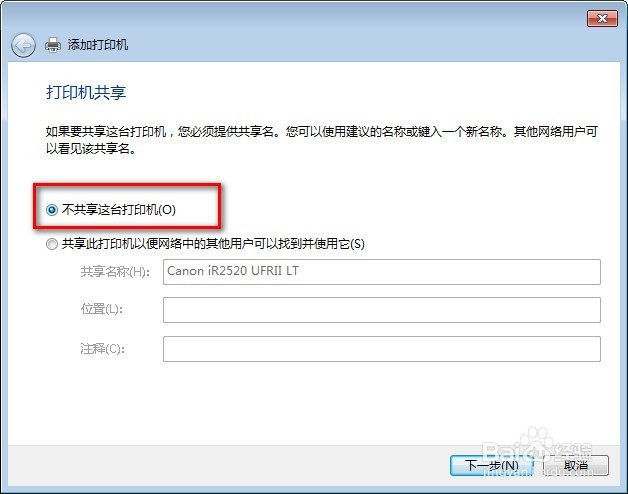
10、选择【不共享这台打印机】点击【下一步】

C-B连接网络打印机教程

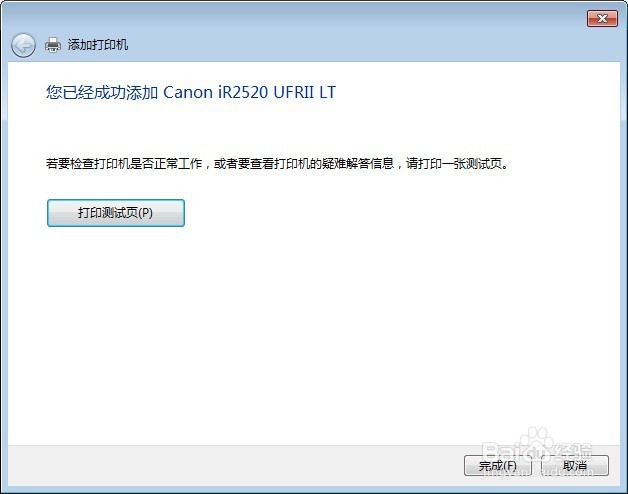
11、点击【完成】完成打印机添加

C-B连接网络打印机教程

  • win10怎么设置工作组
  • win10系统打印的时候提示0x000006d9怎么办法
  • DesignJet T520打印头缺失或发生故障
  • win7如何连接共享打印机?
  • 如何实现MAC OS 10.8与Windows XP共享打印机?
  • 热门搜索
    番茄炒蛋怎么做好吃 打弹弓瞄准方法图解 abac式词语大全 失眠多梦的治疗方法 哑铃的正确锻炼方法 煮玉米怎么煮好吃 新疆喀什怎么读 汕头职业技术学院怎么样 溜肝尖的家常做法 水煮肉片的家常做法