如何用PS设计国潮风格装饰画?

 时间:2026-02-17 03:03:31

1、背景色填充,置入纹理素材,图层混合模式【叠加】,降低不透明度30%;

如何用PS设计国潮风格装饰画?

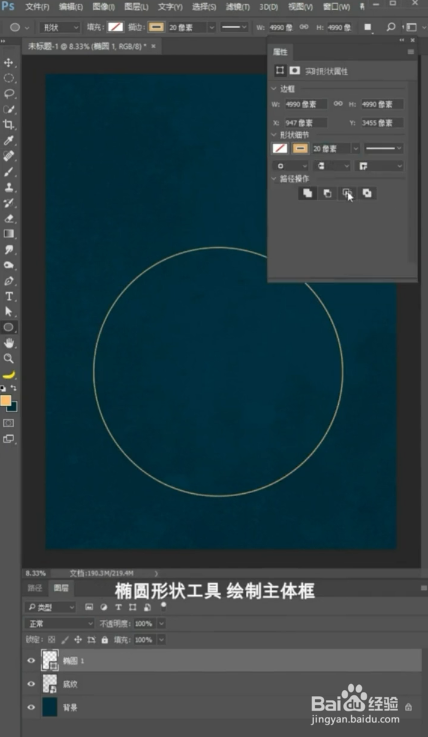
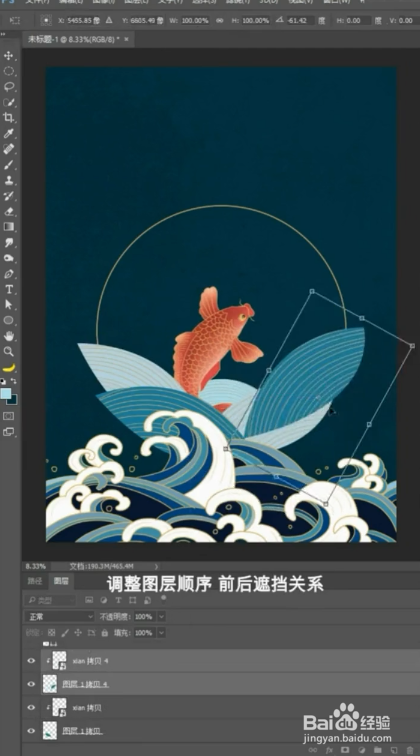
2、用【椭圆工具】画一个圆,关闭填充打开描边,置入锦鲤素材,调整位置和大小;
如何用PS设计国潮风格装饰画?

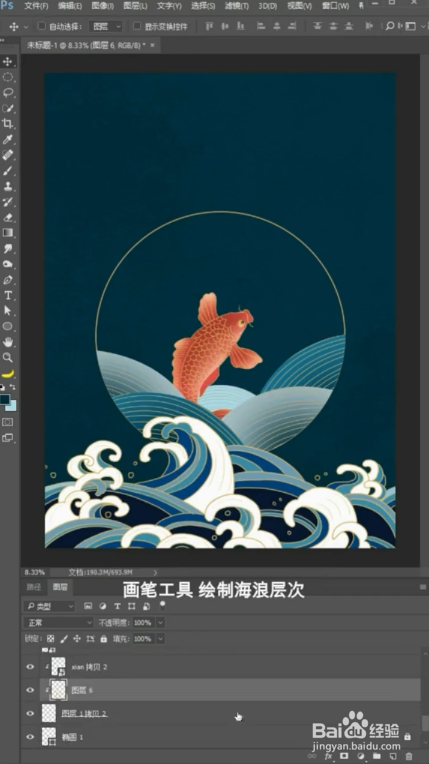
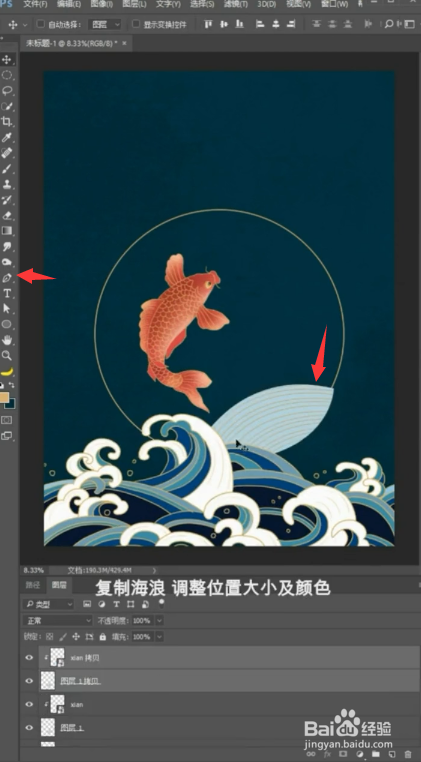
3、新建图层一一用【钢笔工具】绘制海浪—转化为选区——前景色填充一一【画笔工具】加重一一创建剪贴蒙版,海浪纹理:【钢笔工具】绘制一一打组调整――创建剪贴蒙版,创建剪贴蒙版把海浪收入椭圆,画笔工具绘制海浪层次,置入其他素材调整位置大小;
如何用PS设计国潮风格装饰画?

如何用PS设计国潮风格装饰画?

如何用PS设计国潮风格装饰画?

如何用PS设计国潮风格装饰画?

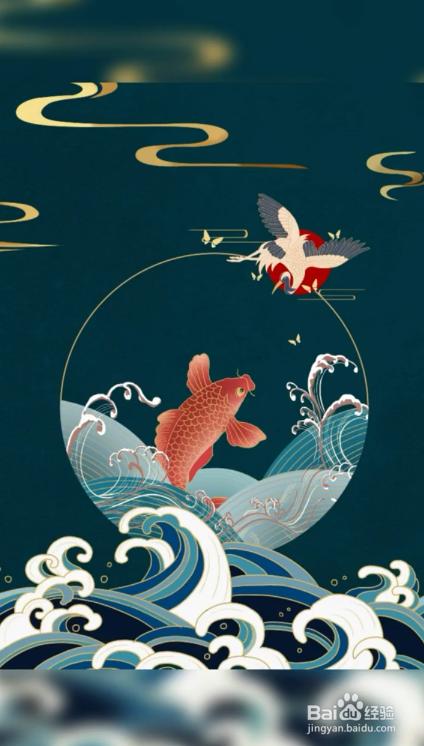
4、红日: [椭圆工具]打开填充关闭描边,装饰:置入素村仙鹤、蝴蝶、云等素材一调整位置大小,浪纹调色:图层调整层一[色彩平衡],存储:格式JPEG。

如何用PS设计国潮风格装饰画?

如何用PS设计国潮风格装饰画?

  • Photoshop2022如何调节橡皮擦工具像素值
  • AI中怎么修改文字的形状
  • PS怎样制作图片方框模糊特效
  • ps怎么把视图放大到200%
  • Illustrator怎么做不同方向书本立体效果
  • 热门搜索
    苦荞茶的功效与作用 大学运动会入场词 茅根的功效与作用 碘伏的作用与功效 白萝卜水的功效与作用 左旋肉碱的作用与功效 穿地龙的功效与作用 室内运动器材 抗生素的作用 黄精的功效与作用禁忌