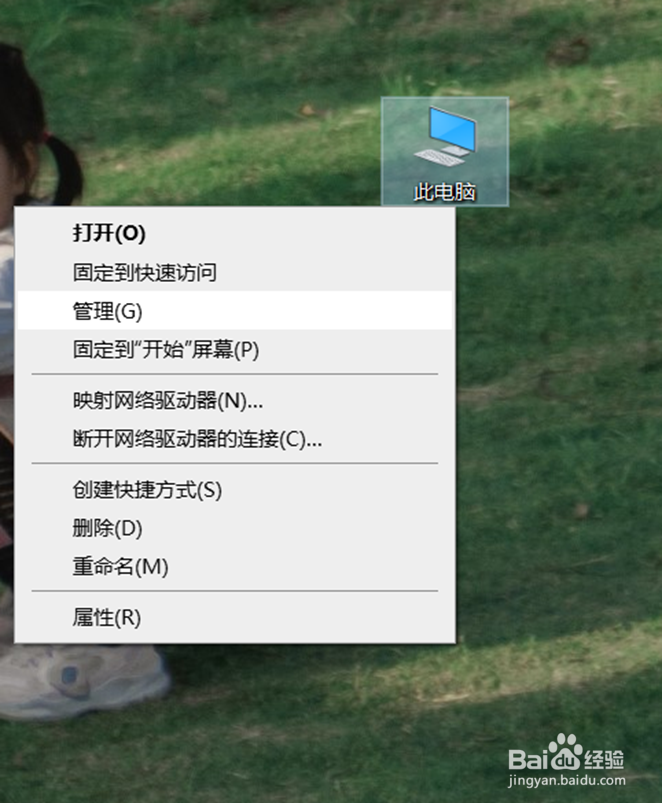
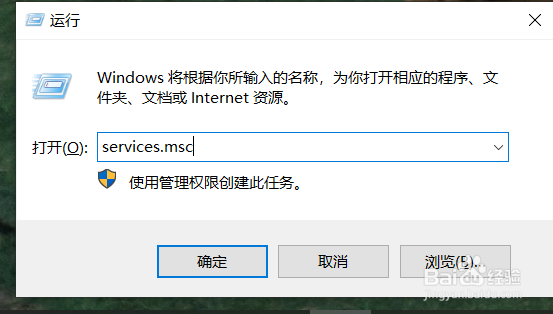
1、右键我的电脑图标,选择管理选项打开或者按windows+r键打开运行窗口,输入service.msc打开服务窗口;
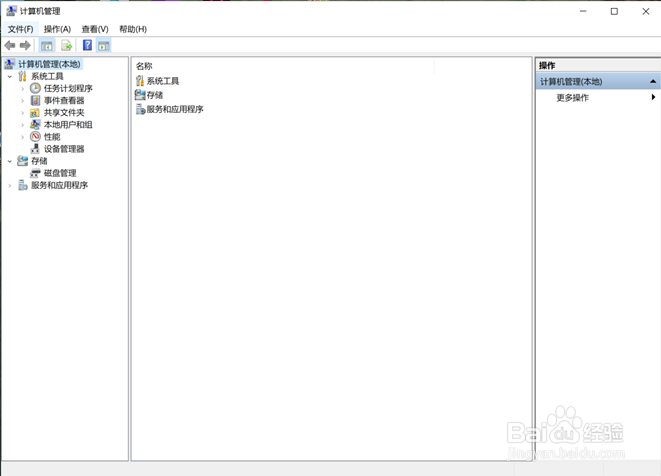
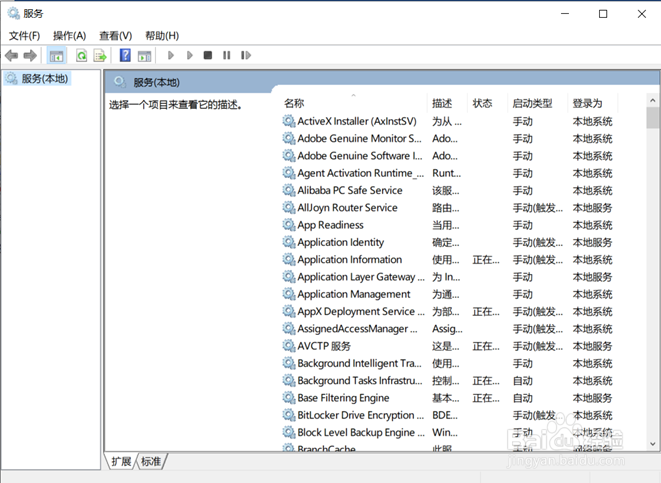
2、选择计算机管理选项下的服务和应用程序选项里的服务打开;
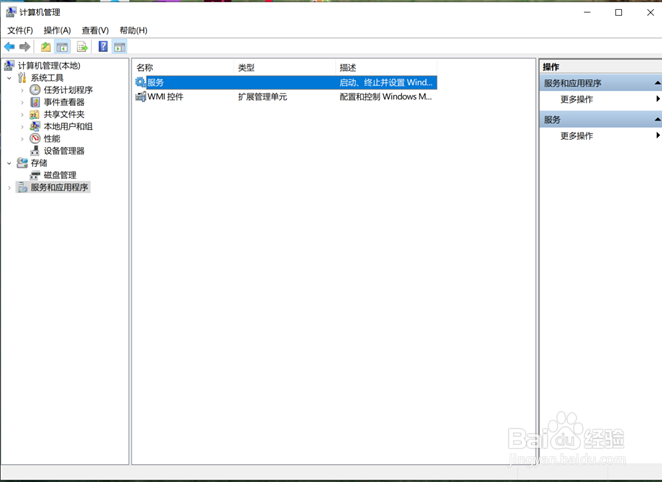
3、找到服务选项下的security center安全中心选项打开;
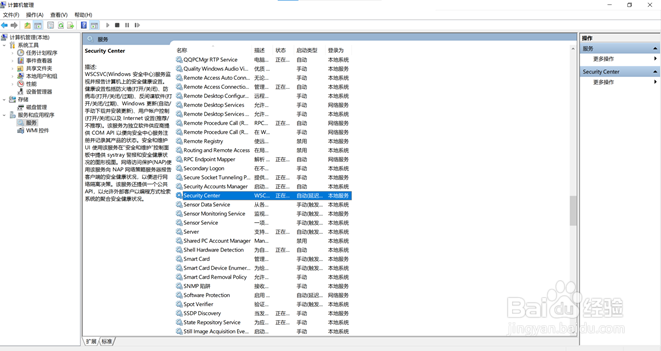
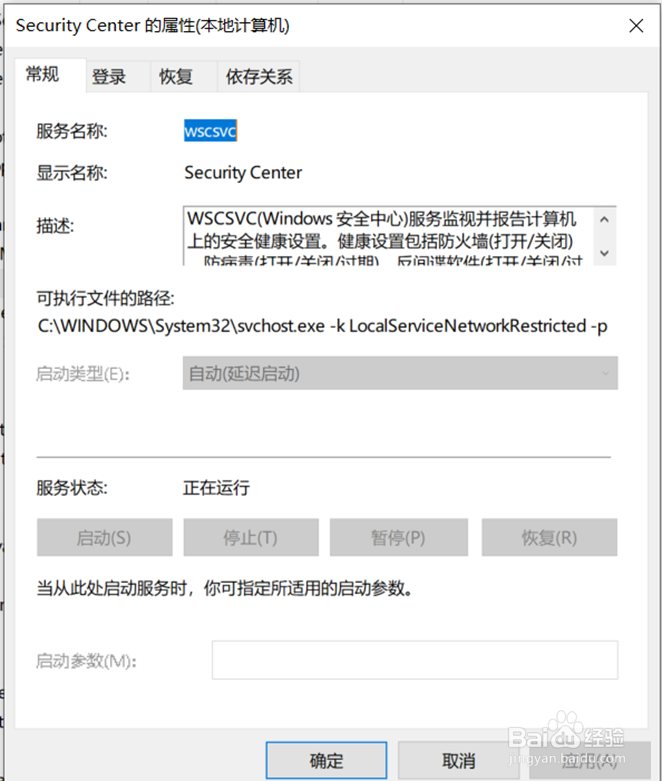
4、打开安全中心选项后,发现此时并不能进行关闭,先关闭此窗口;

5、打开控制面板下的防火墙选项;
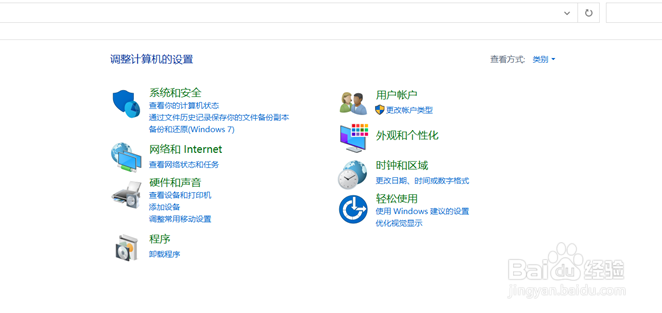
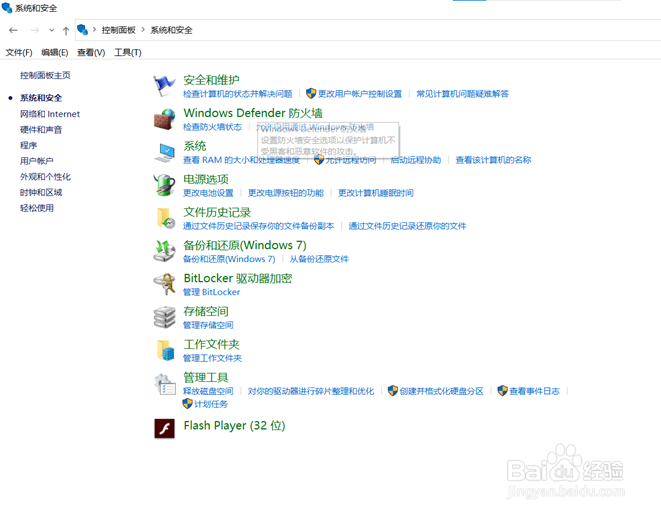
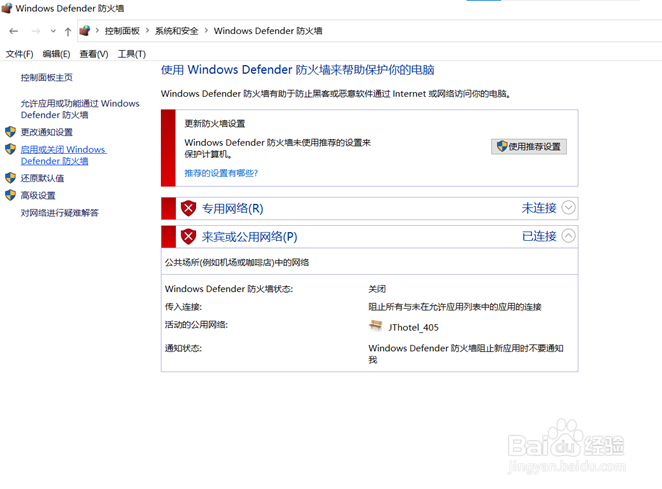
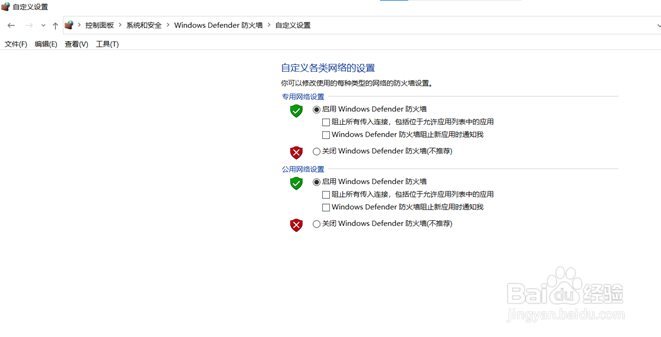
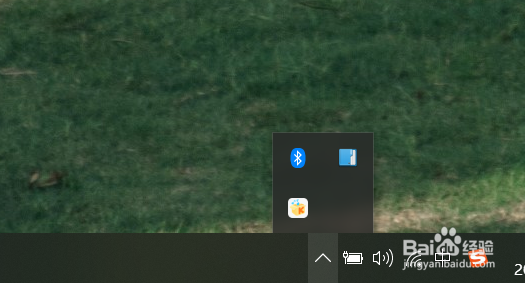
6、把启用防火墙选项设置为关闭,之后进行退出即可关闭任务栏下的安全中心选项的消息提示。

时间:2026-04-22 12:59:57
1、右键我的电脑图标,选择管理选项打开或者按windows+r键打开运行窗口,输入service.msc打开服务窗口;
2、选择计算机管理选项下的服务和应用程序选项里的服务打开;
3、找到服务选项下的security center安全中心选项打开;
4、打开安全中心选项后,发现此时并不能进行关闭,先关闭此窗口;
5、打开控制面板下的防火墙选项;
6、把启用防火墙选项设置为关闭,之后进行退出即可关闭任务栏下的安全中心选项的消息提示。
