如何在word文档顶部左侧添加页数?

 时间:2026-04-23 04:24:52

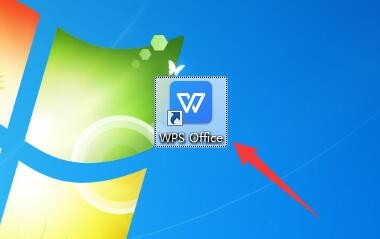
1、在电脑桌面上,选择【WPS Office】进入。
如何在word文档顶部左侧添加页数?

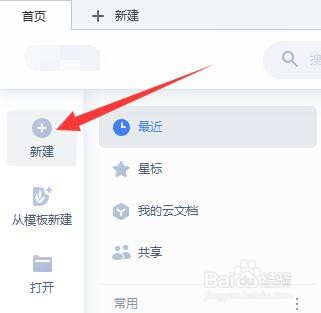
2、在“WPS Office”首页中,选择【新建】进入。

如何在word文档顶部左侧添加页数?

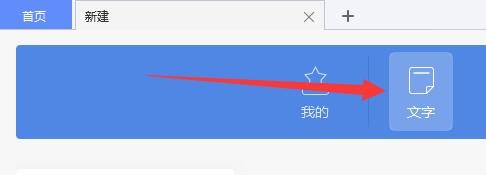
3、在“新建”弹窗中,选择【文字】进入。

如何在word文档顶部左侧添加页数?

4、在“文字”版面中,选择【新建空白文档】进入。

如何在word文档顶部左侧添加页数?

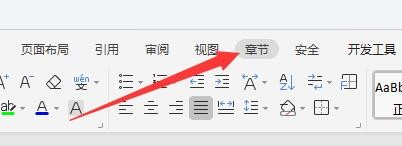
5、在空白文档中,选择【章节】进入。

如何在word文档顶部左侧添加页数?

6、在“章节”版面中,选择【页码】进入。

如何在word文档顶部左侧添加页数?

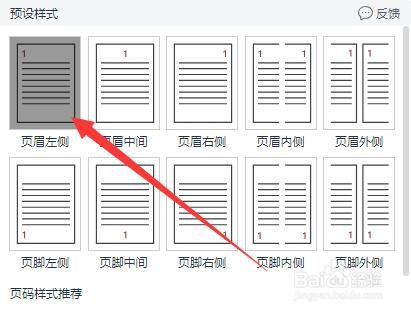
7、在“预设样式”弹框中,选择【页眉左侧】完成。

如何在word文档顶部左侧添加页数?

1、在电脑桌面上,选择【WPS Office】进入。

2、在“WPS Office”首页中,选择【新建】进入。
3、在“新建”弹窗中,选择【文字】进入。
4、在“文字”版面中,选择【新建空白文档】进入。

5、在空白文档中,选择【章节】进入。
6、在“章节”版面中,选择【页码】进入。
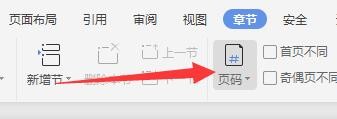
7、在“预设样式”弹框中,选择【页眉左侧】完成。
  • 分隔符在哪
  • 在Word中如何将文本两端对齐?
  • word页面布局怎么单独设置一页
  • word页眉页脚怎么设置
  • 在Word中如何快速选中全文
  • 热门搜索
    毕业感言怎么写 速尔快递怎么样 十二星座特点 药流后多久可以上班 吃什么可以补气血 韩国旅游 开塞露可以祛斑吗 微信信息删除怎么恢复 做完人流多久可以同房 旅游宣传片