1、下载安装包,可在上面的“工具/原料”中,选中文件全名,右键复制然后搜索,或直接搜索(要浏览器支持),如下图例

2、下载好,关闭网络连接,解压 cn_office_visio_professional_2007_cd_X12-18942.iso 文件
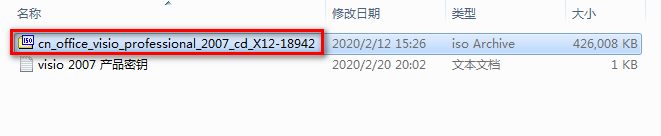
3、解压完成,双击运行setup.exe安装文件进行安装

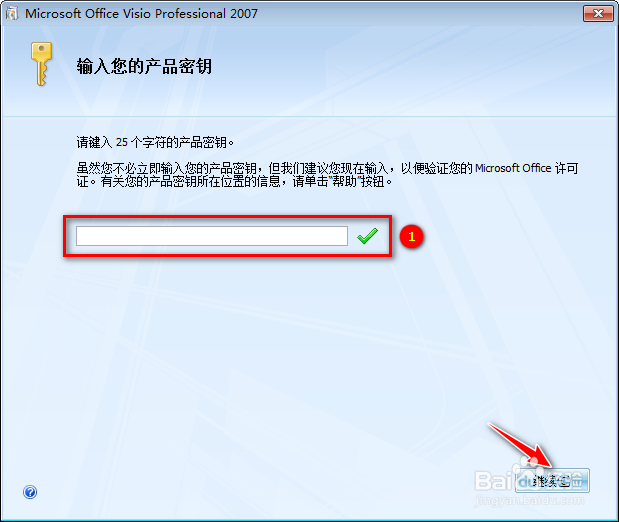
4、填写Office Visio 2007产品密钥(可直接搜索“Office Visio 2007 专业版产品密钥”复制进去即可),出现对勾表示“产品密钥”正确,单击“继续”
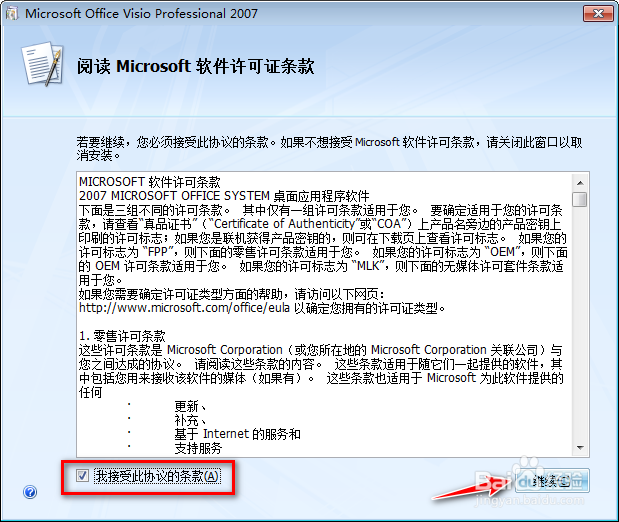
5、勾选“我接受...”,再单击“继续”
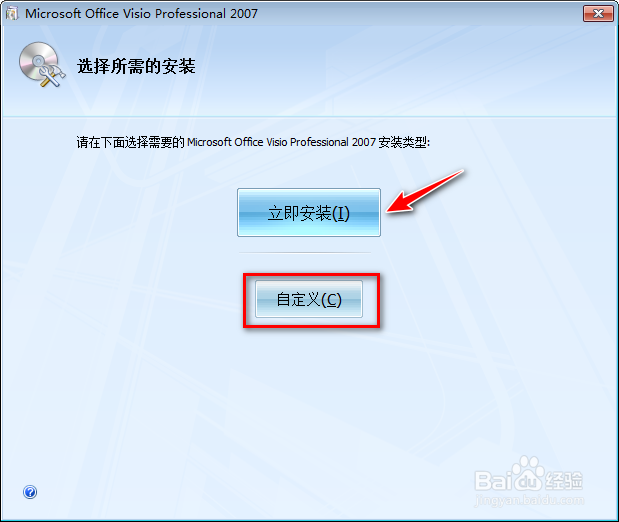
6、可点击“立即安装”(默认安装在“C”盘),也可以点击“自定义”选择安装位置,这里点击“自定义”
7、在“文件位置”标签页中单击“浏览”选择想要安装的位置,然后点击“立即安装”

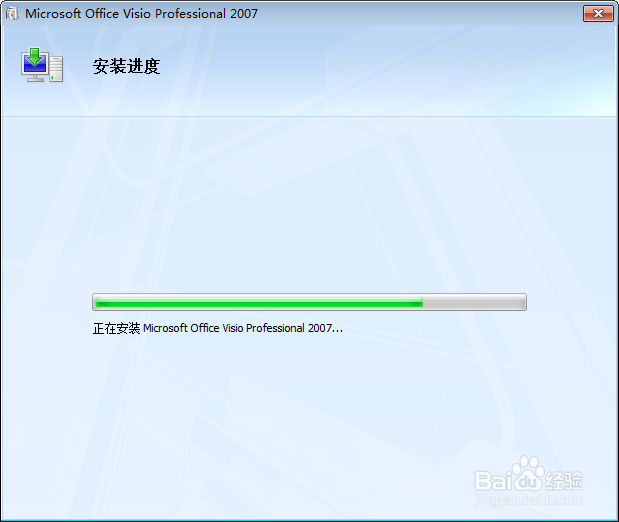
8、等待软件安装完成(安装时间长短根个人电脑配置有关,请耐心等待)
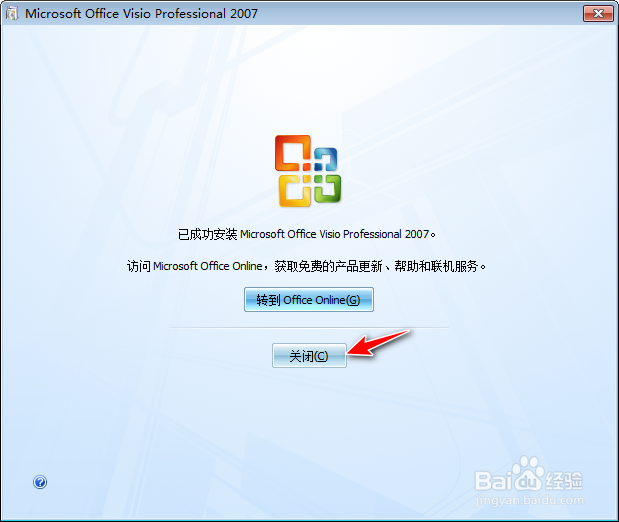
9、单击“关闭”结束安装
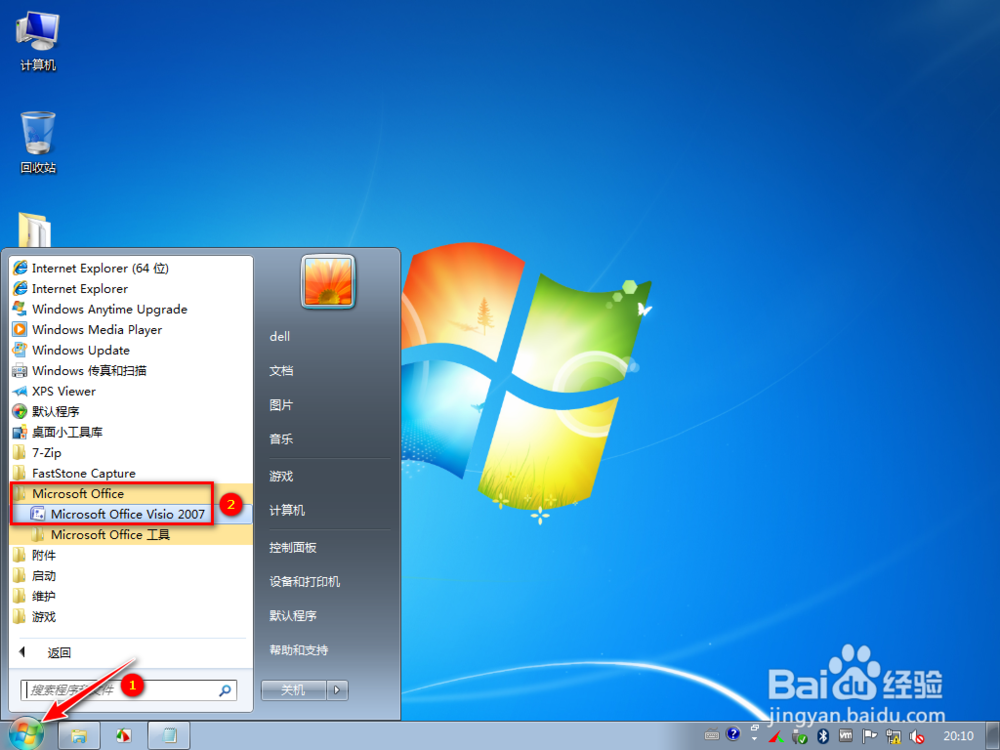
10、单击左下角windows图标,选择所有程序找到Visio 2007快捷键单击启动软件
11、软件成功打开,安装完成

1、1.下载安装包,可在上面的“工具/原料”中,选中文件全名,右键复制然后搜索,或直接搜索(要浏览器支持),如下图例
2.下载好,关闭网络连接,解压 cn_office_visio_professional_2007_cd_X12-18942.iso 文件
3.解压完成,双击运行setup.exe安装文件进行安装
4.填写Office Visio 2007产品密钥(可直接搜索“Office Visio 2007 专业版产品密钥”复制进去即可),出现对勾表示“产品密钥”正确,单击“继续”
5.勾选“我接受...”,再单击“继续”
6.可点击“立即安装”(默认安装在“C”盘),也可以点击“自定义”选择安装位置,这里点击“自定义”
7.在“文件位置”标签页中单击“浏览”选择想要安装的位置,然后点击“立即安装”
8.等待软件安装完成(安装时间长短根个人电脑配置有关,请耐心等待)
9.单击“关闭”结束安装
10.单击左下角windows图标,选择所有程序找到Visio 2007快捷键单击启动软件
11.软件成功打开,安装完成
