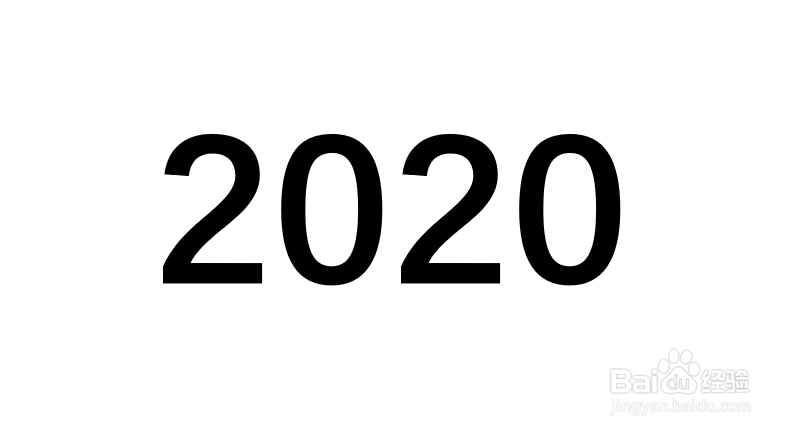
1、创建好一个文本,下面小编以“2020”这几个数字为例
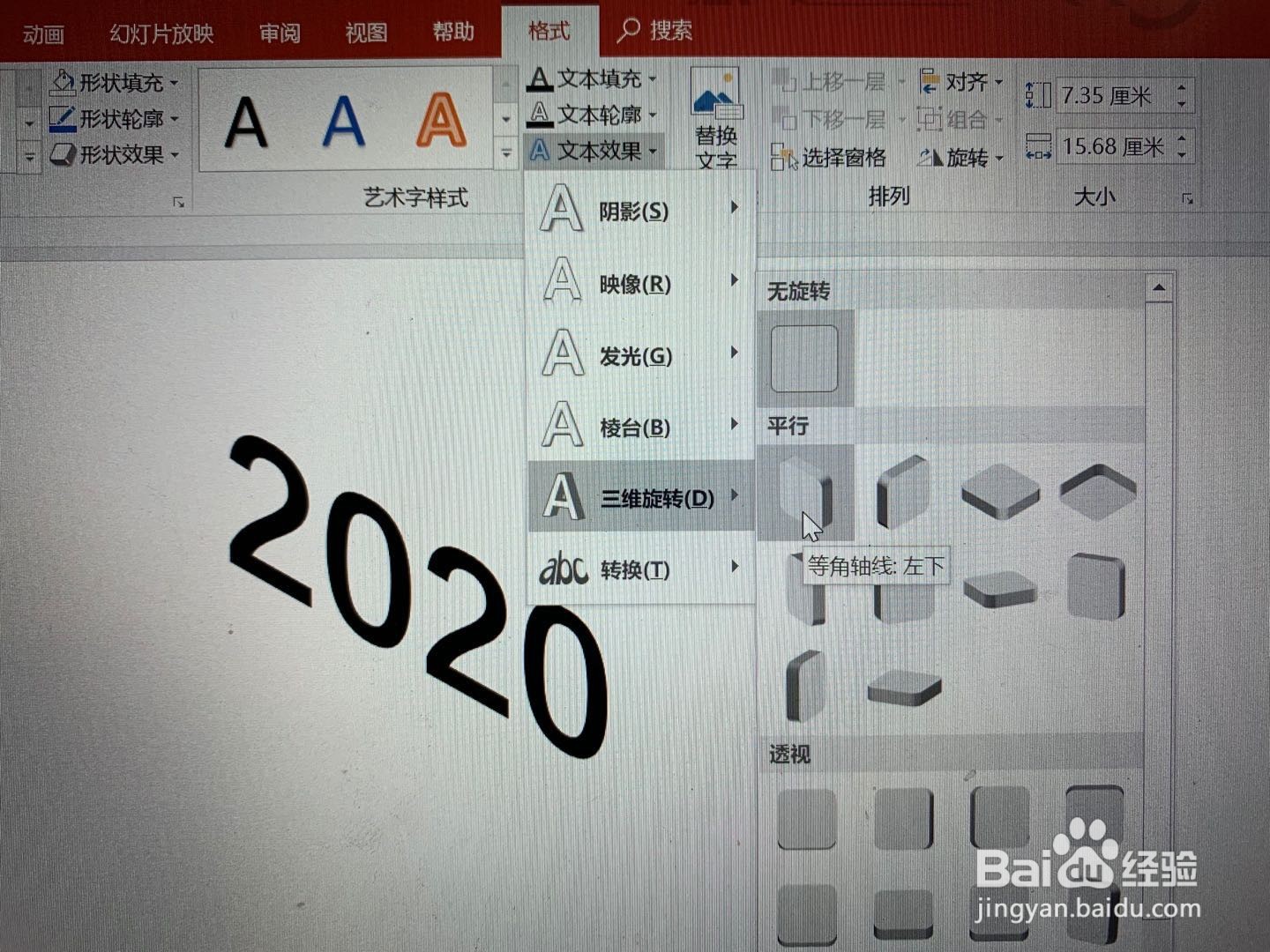
2、点击菜单栏【绘图工具】-【格式】,并设置【文本效果】设置为【三维旋转】中【平行】效果,这里小编选择了【平行】效果中的第一个,可以看到原文本已经有所变化,但此时三维效果并不明显
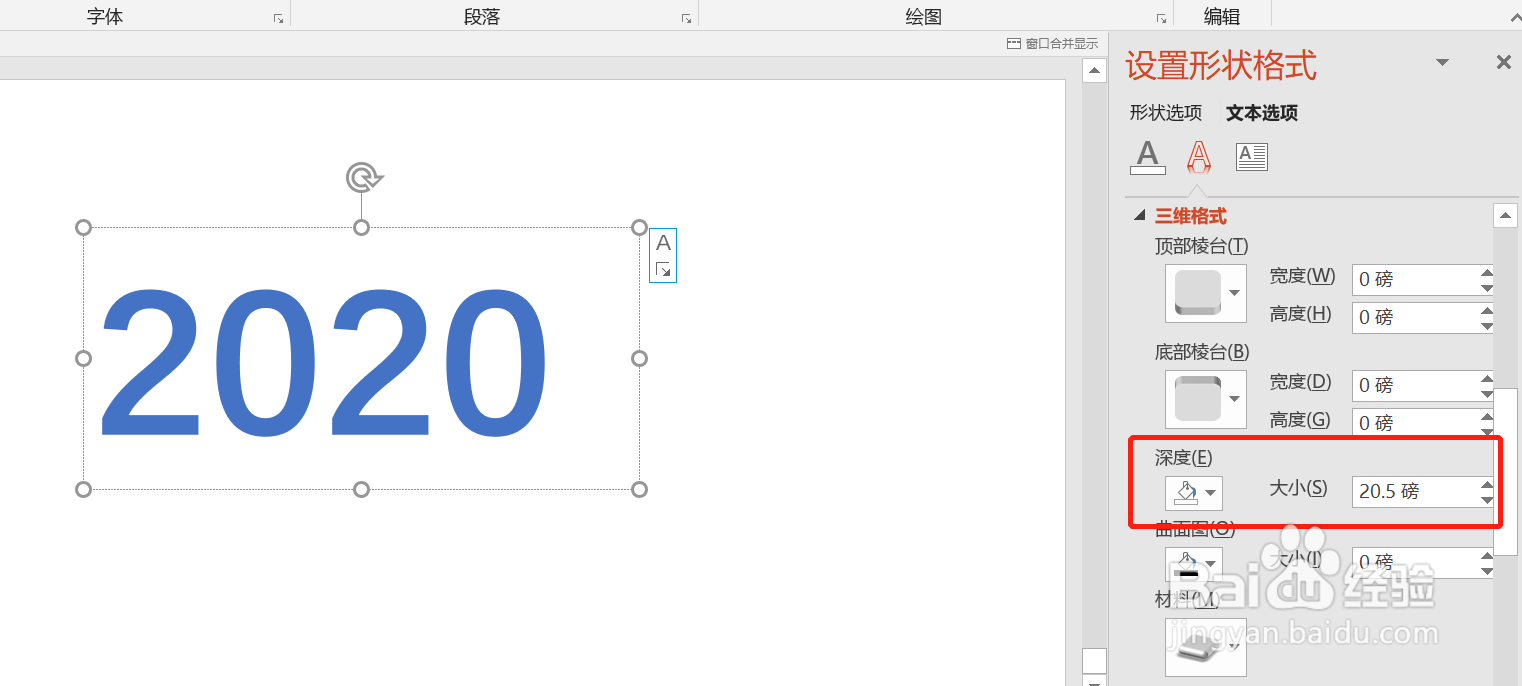
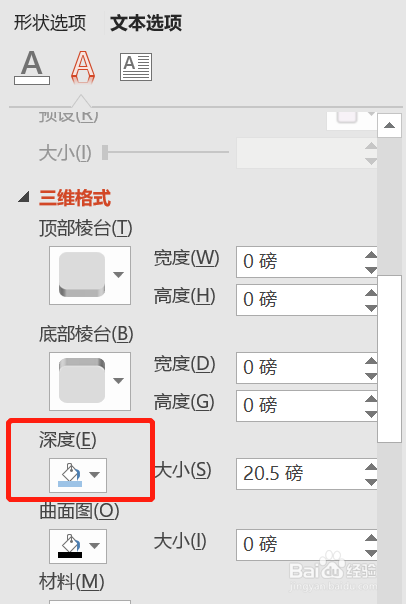
3、将文本颜色修改为蓝色,选中文本点击鼠标右键,点击【设置形状格式】,并选择其中的【文本选项】;调节【文本选项】下【三维格式】-【深度】-【大小】的数值,可以看到随着深度值的增加,原文本三维效果愈发明显
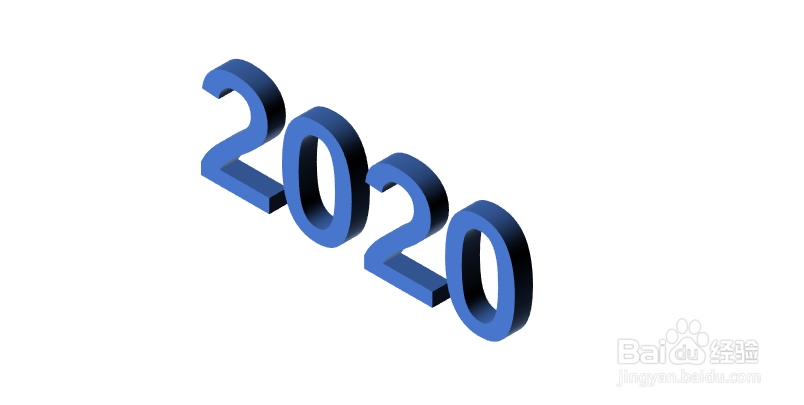
4、调节【文本选项】下【三维格式】-【深度】-的颜色以改变三维效果的整体视觉效果,最终就得到了所需要的三维文字
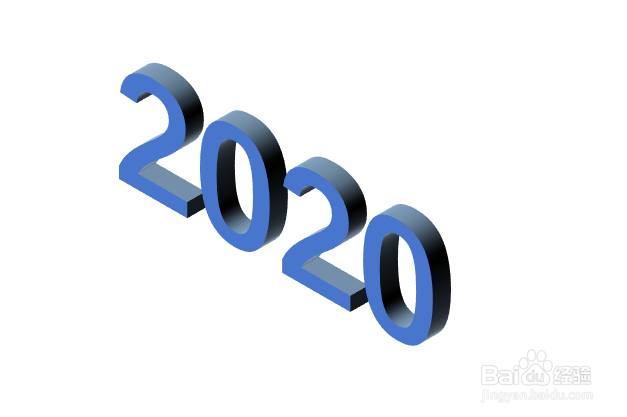
1、首先创建文本,将【文本效果】调整为【三维旋转】-【平行】中的一项
2、通过设置格式栏,将【三维格式】的【深度】提升以突出三维效果,同时再通过深度颜色调节,调整三维效果的颜色
