EdrawMax软件如何正常安装

 时间:2026-02-13 06:54:49

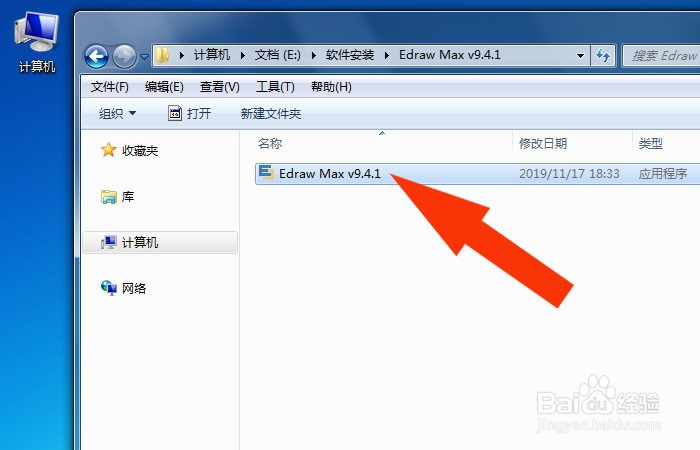
1、   把EdrawMax软件的安装包下载到本地文件夹,鼠标左键双击setup程序(安装环境在win7系统64版安装),如下图所示。
EdrawMax软件如何正常安装

2、    接着,在EdrawMax的软件安装向导中,鼠标左键单击【确定】按钮,如下图所示。

EdrawMax软件如何正常安装

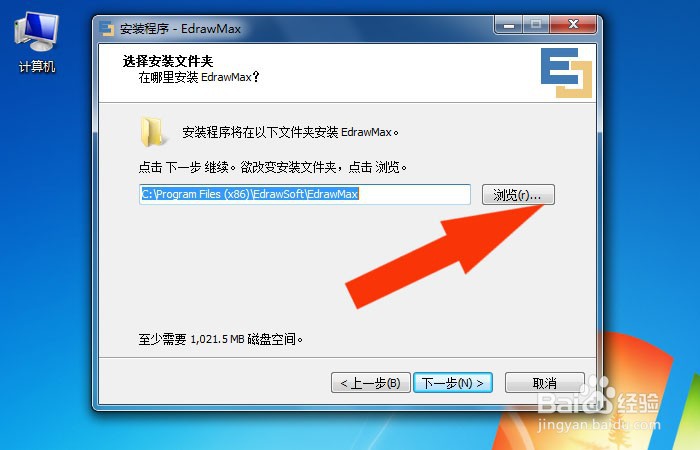
3、    然后,在EdrawMax的软件安装向导中,设置安装路径,鼠标左键单击【浏览】按钮,如下图所示。
EdrawMax软件如何正常安装

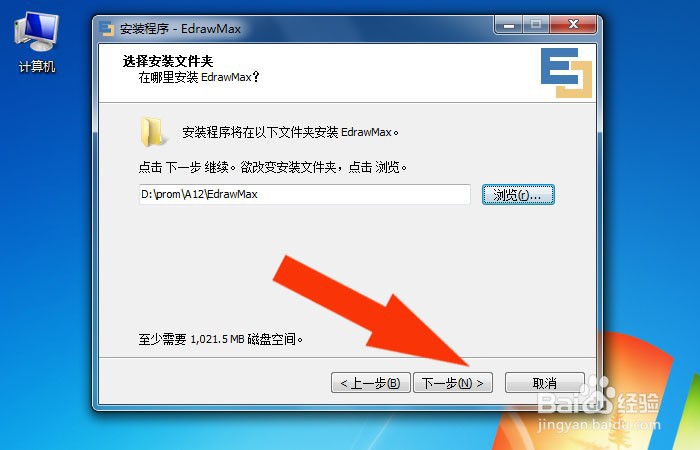
4、    接着,在EdrawMax的软件安装向导窗口上,设置好安装位置后,鼠标左键单击【下一步】按钮,如下图所示。
EdrawMax软件如何正常安装

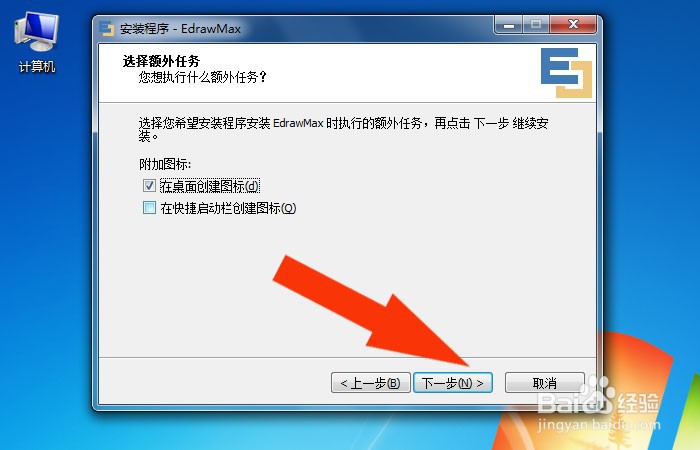
5、    然后,在安装向导窗口上设置快捷方式,鼠标左键单击【下一步】按钮,如下图所示。
EdrawMax软件如何正常安装

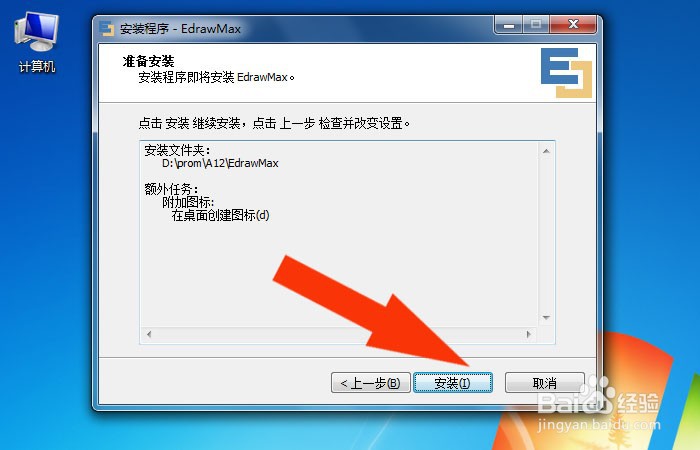
6、    接着,在EdrawMax的软件安装向导窗口上,鼠标左键单击【安装】按钮,如下图所示。
EdrawMax软件如何正常安装

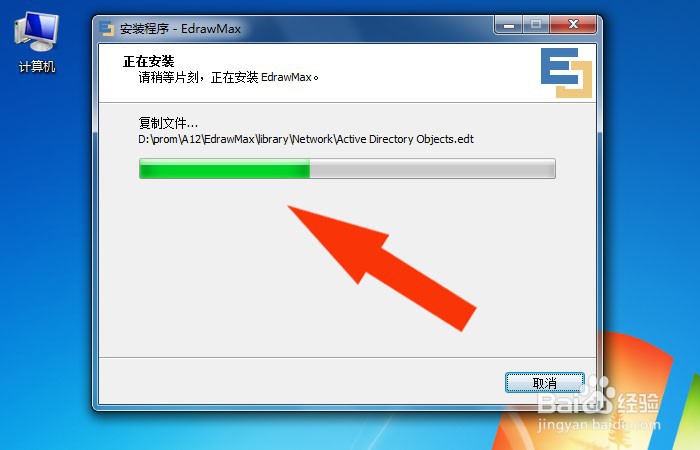
7、    然后,EdrawMax软件会自动安装,如下图所示。

EdrawMax软件如何正常安装

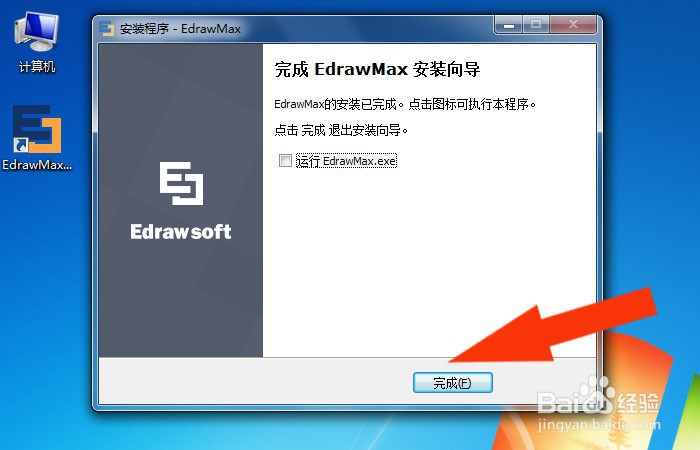
8、    最后,在EdrawMax软件安装好后,会有提示窗口,鼠标左键单击【完成】按钮,如下图所示。通过这样的步骤和方法,就学会EdrawMax软件安装的方法了。
EdrawMax软件如何正常安装

  • SketchUp2017草图大师怎么设置绘图单位
  • 现代流行的办公室装修风格有哪些
  • Vray Next for Sketch Up 矩形灯创建
  • ArcGIS:地统计模型的组成
  • PPT怎么设置幻灯片的尺寸大小
  • 热门搜索
    布丁怎么做 虚拟内存怎么设置 红包提醒怎么设置 儿童口腔溃疡怎么办 血小板低怎么治疗 痛风是怎么引起的 血管瘤是怎么形成的 推荐理由怎么写 虾酱怎么吃 五线谱怎么看