Excel数据透视表值显示方式(2)

 时间:2024-10-12 19:39:27

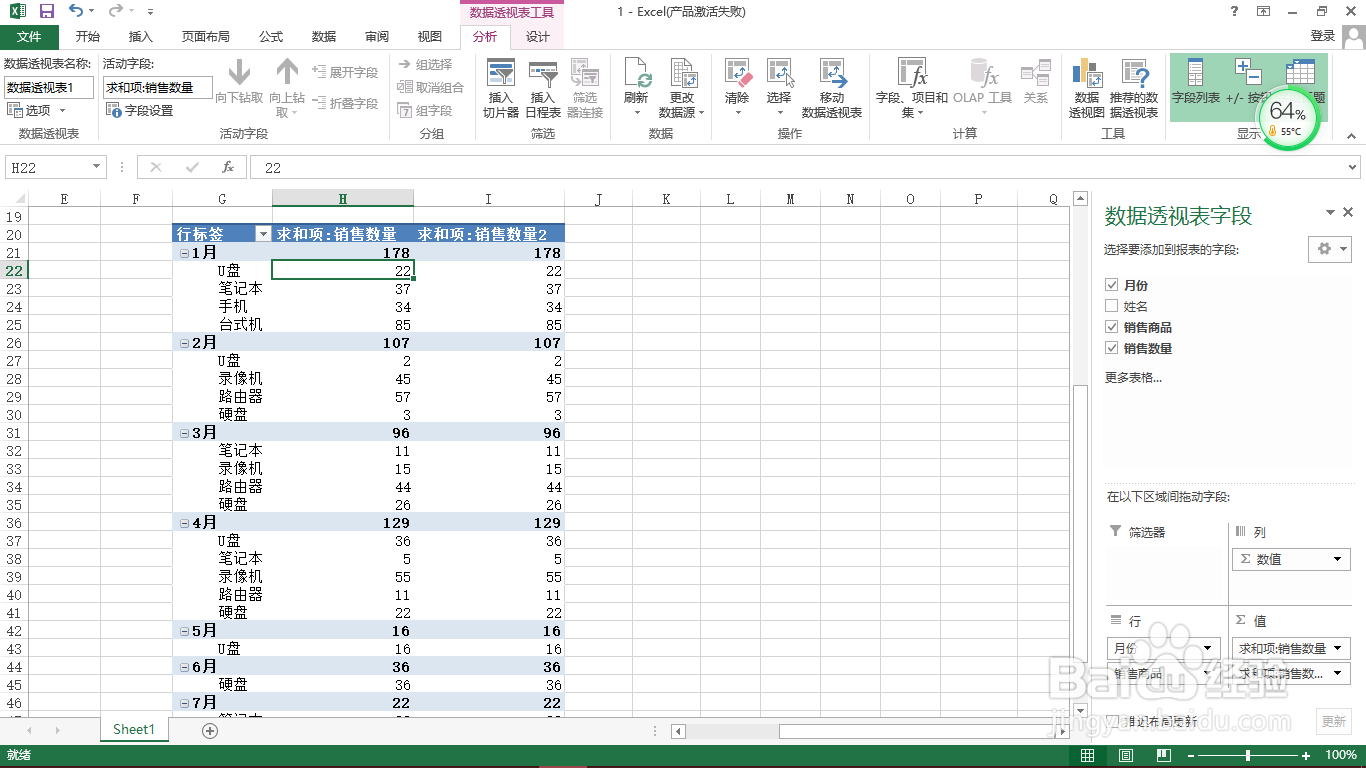
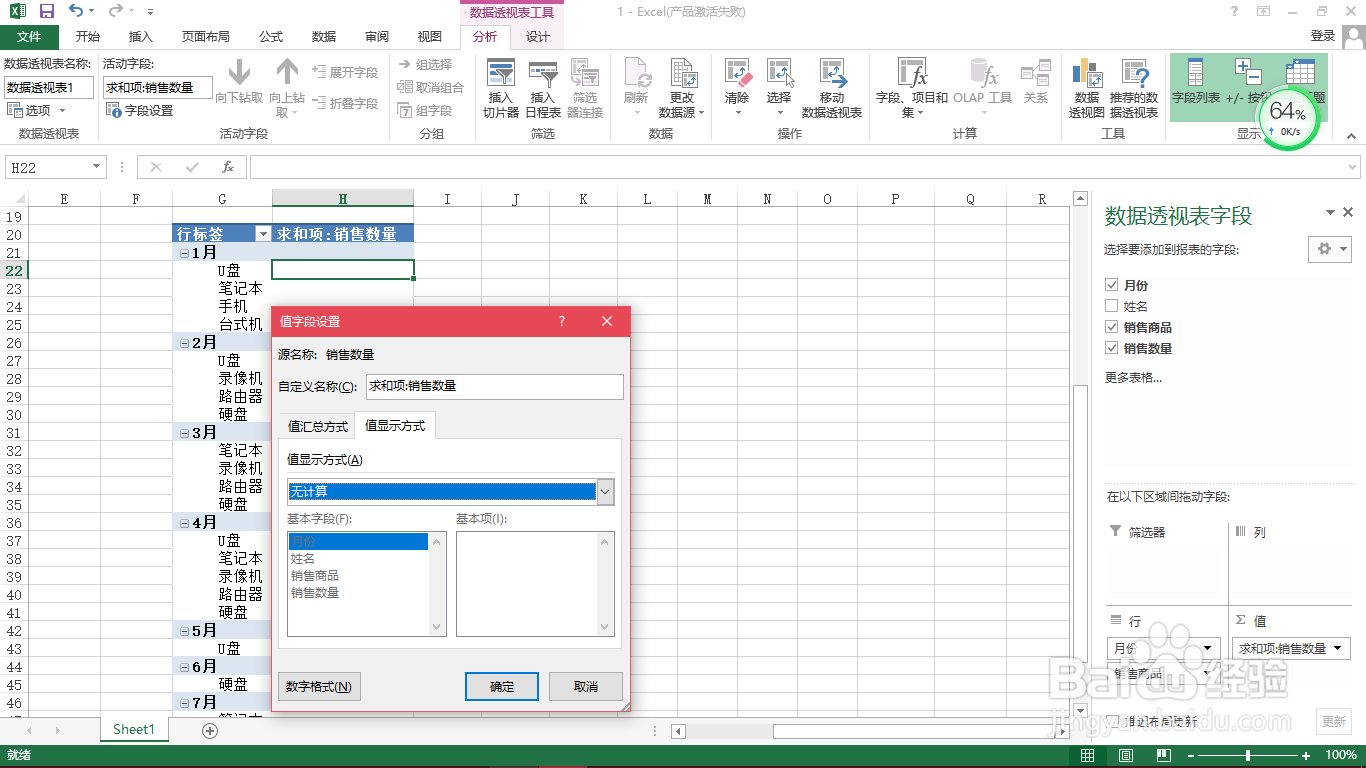
1、打开Excel数据工作表,把(月份)和(镓恰鲜仍销售商品)拉到行选项,且月份在销售商品的上方显示;(销售数量)在值显示,鼠标右击数据透视表单元格——(值字段设置)——(值显示方式)——设为(无计算)。
Excel数据透视表值显示方式(2)

2、再次把(销售数量)拉到值选项,好进行显示方式的对比。

Excel数据透视表值显示方式(2)

3、在数据透视表第一列数值鼠标右键点击【值显示方式】——【列汇总百分比】。

Excel数据透视表值显示方式(2)

4、得出列汇总百分比的数据结果。

Excel数据透视表值显示方式(2)

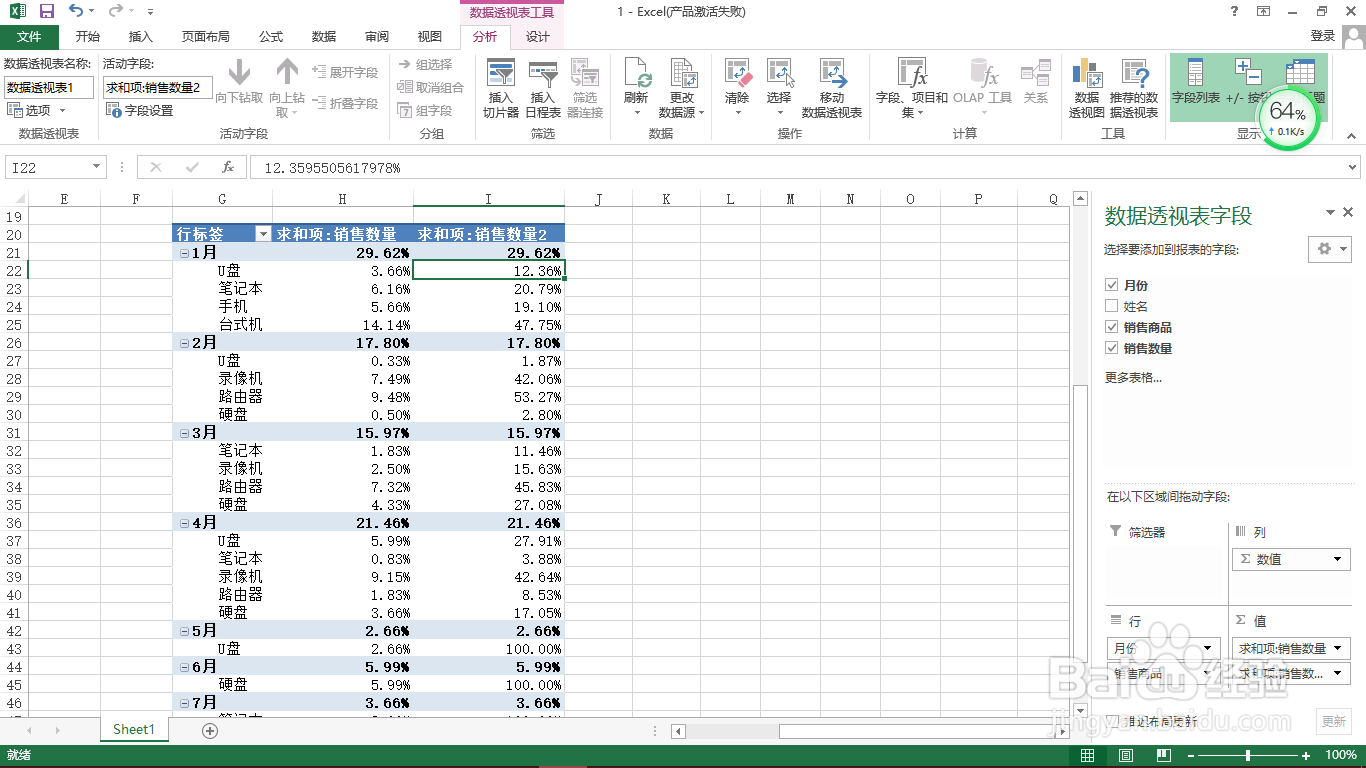
5、在数据透视表第二列数值鼠标右键点击【值显示方式】——【父行汇总百分比】。

Excel数据透视表值显示方式(2)

6、得到父行汇总百分比的结果数据,这样进行对比就有区别了,父行汇总百分比是在以整个【咧矸苒禺月份总和】的基础之上进行计算的结果,而列汇在百分比是在以当前月份为基础进行计算的结果。
Excel数据透视表值显示方式(2)
  • 怎样删除数据透视表中的汇总行或汇总列
  • 数据透视表如何设置数值以百分比汇总方式显示
  • Excel 数据透视表中如何算占比
  • 怎么删除数据透视表
  • excel数据透视表怎么筛选
  • 热门搜索
    机顶盒怎么连接电视 小米盒子怎么连接电视 宝路狗粮怎么样 女孩英语怎么说 猪脚怎么做好吃 微信接龙怎么往下接 生育津贴怎么领 snowy怎么读 包皮过长怎么办 血压计怎么用