CATIA零件设计模块拔模,加强筋命令

 时间:2026-02-12 03:43:28

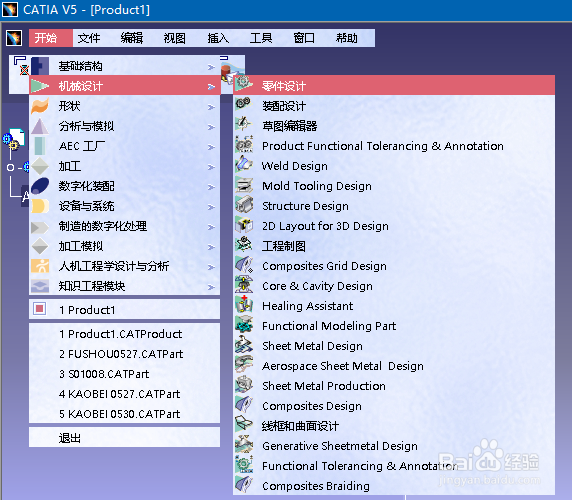
1、进入CATIA“开始”-“机械设计”-“零件设计”模块。
CATIA零件设计模块拔模,加强筋命令

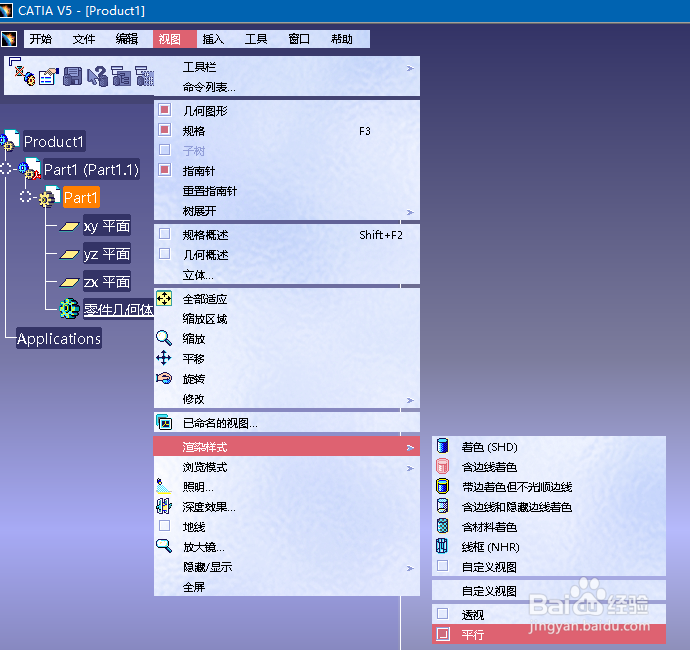
2、切换“视图”-“渲染视图”至“平行”。

CATIA零件设计模块拔模,加强筋命令

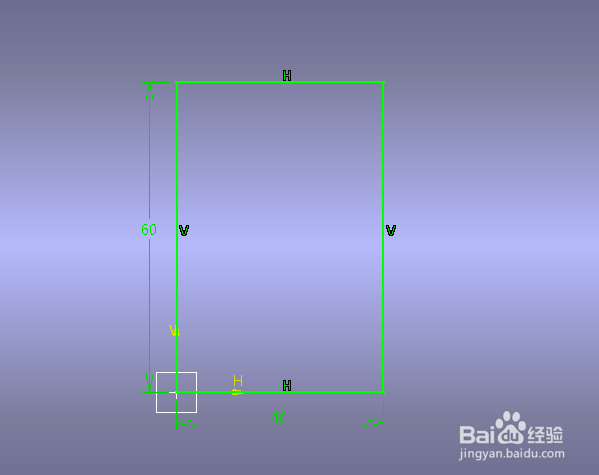
3、点击特征树“Part1”下的“zx平面”,单击“草图”命令,绘制长60,宽40的矩形,退出草图工作台,使用“拉伸”命令将草图1拉伸10mm。
CATIA零件设计模块拔模,加强筋命令

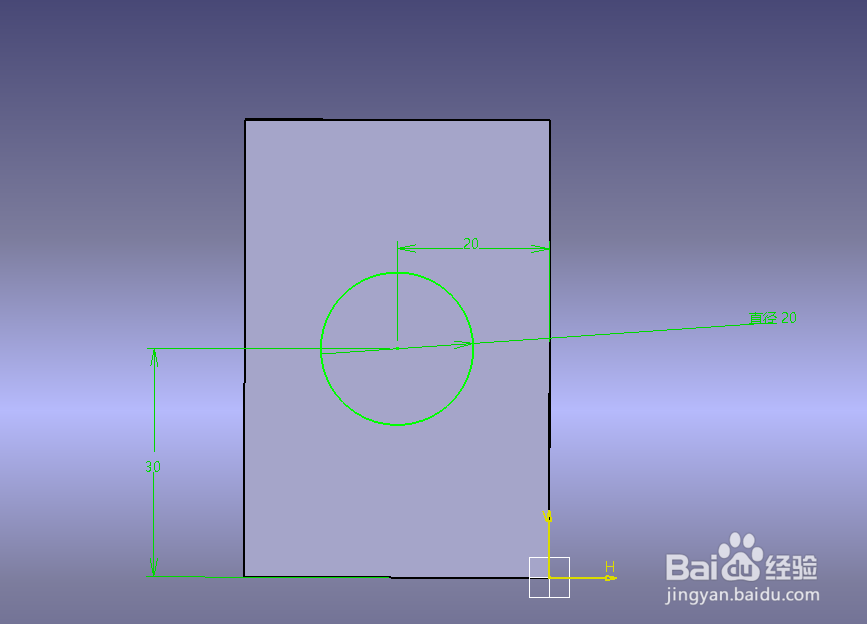
4、单击图示平面,进入草图工作台,绘制直径25的圆。

CATIA零件设计模块拔模,加强筋命令

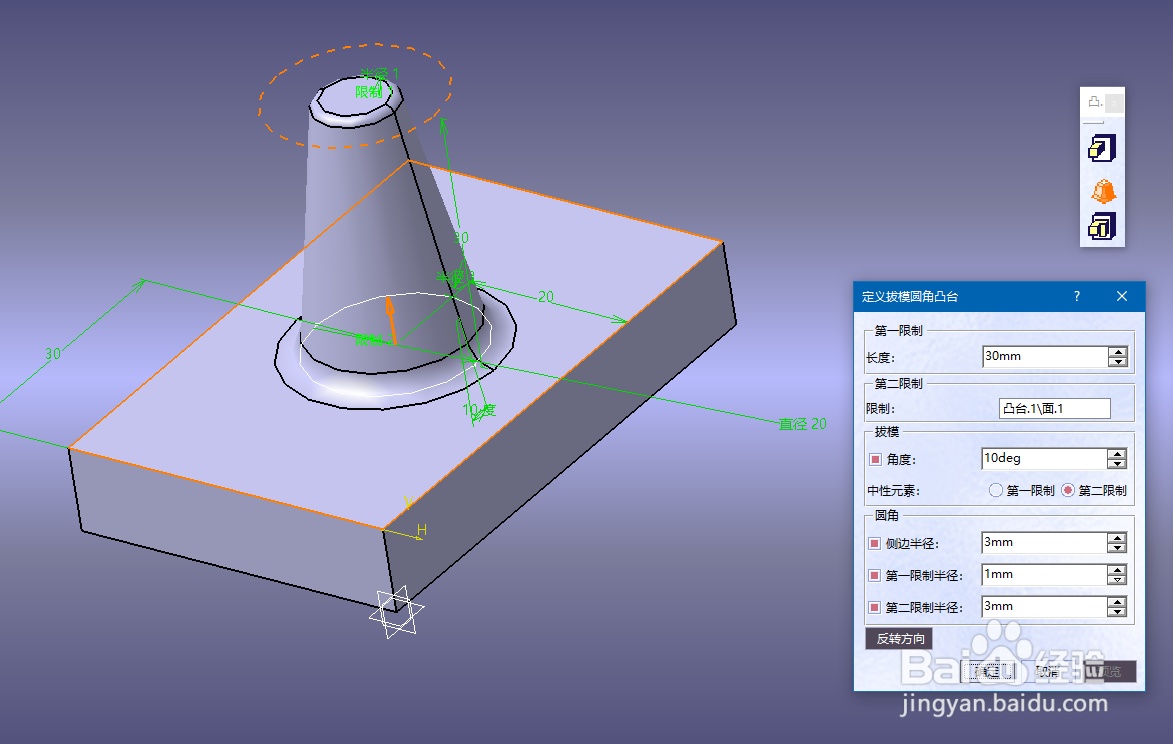
5、退出草图工作台,单击拔模圆角凸台命令。将底平面设置为第二限制,中性元素设为第二限制,拔模角度设为10度。
CATIA零件设计模块拔模,加强筋命令

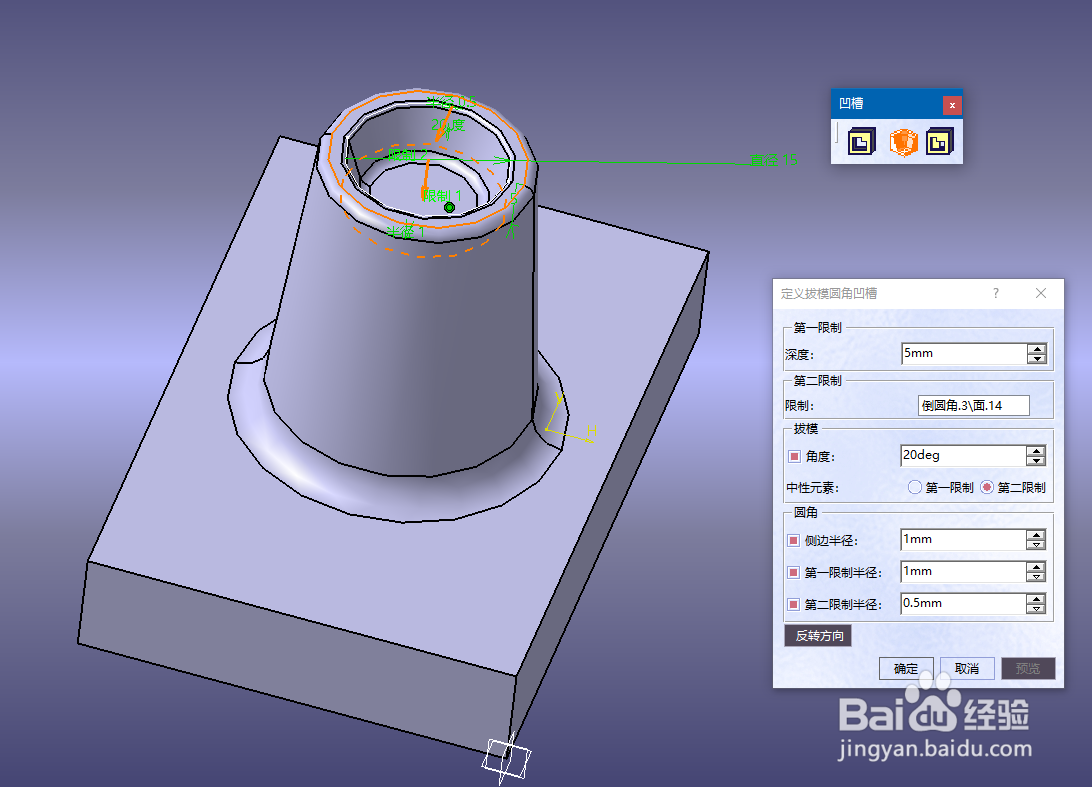
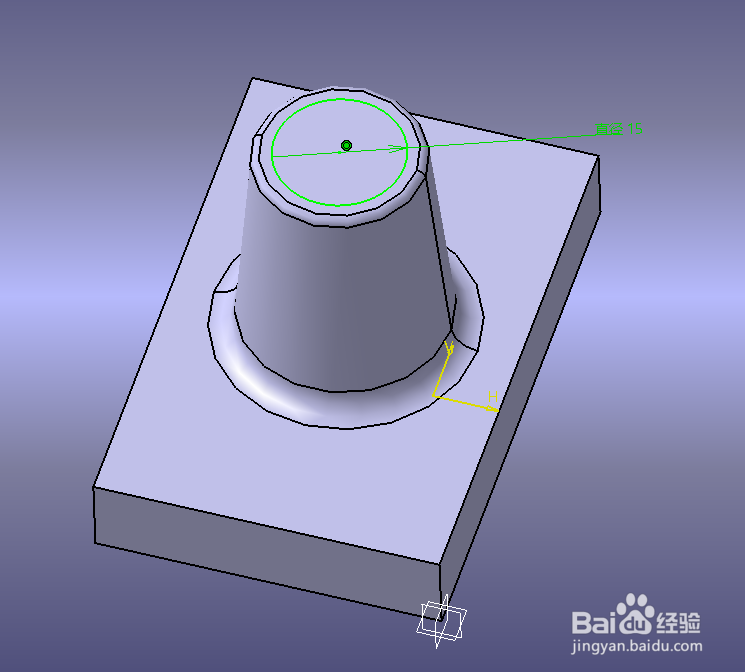
6、在凸台2顶平面绘制直径15的圆,使用拔模圆角凹槽命令,将顶平面设为第二限制,将第二限制设为中性面,拔模角度为20度。
CATIA零件设计模块拔模,加强筋命令

CATIA零件设计模块拔模,加强筋命令

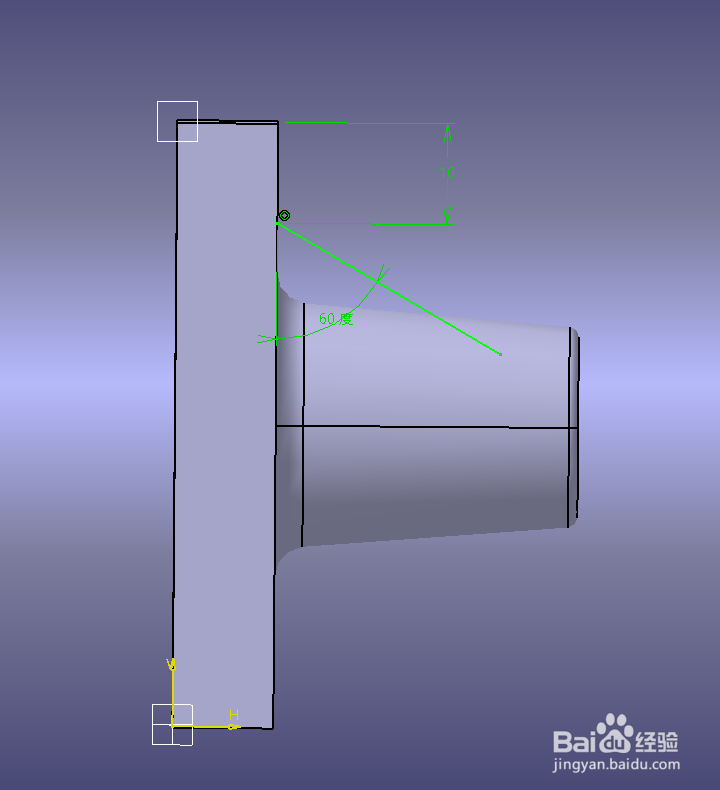
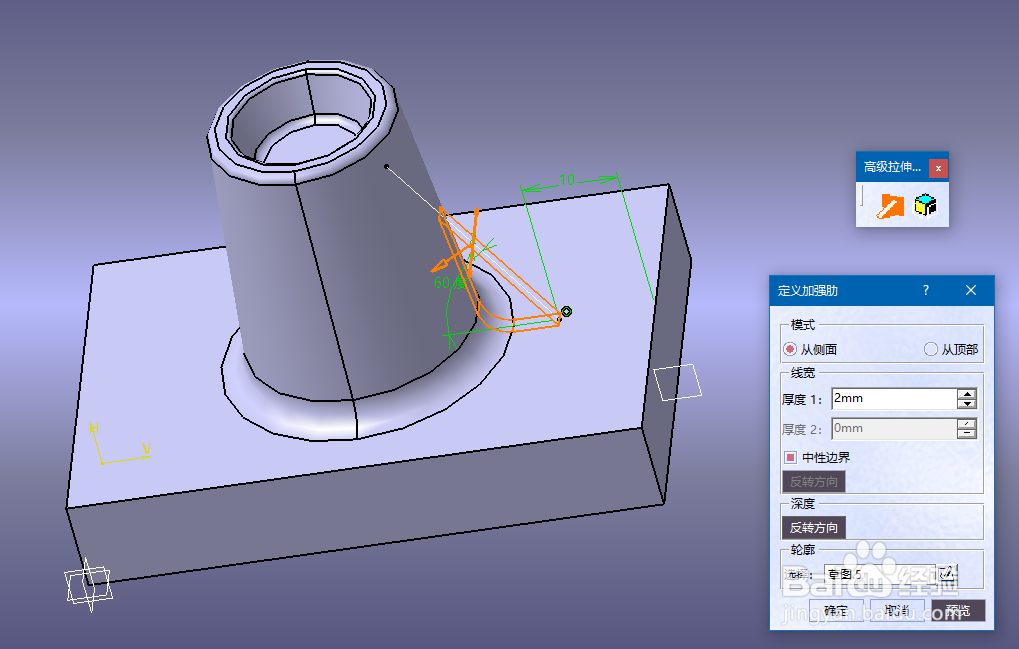
7、新建如图平面,在此平面绘制如图直线,使用加强筋命令定义模式和厚度。
CATIA零件设计模块拔模,加强筋命令

CATIA零件设计模块拔模,加强筋命令

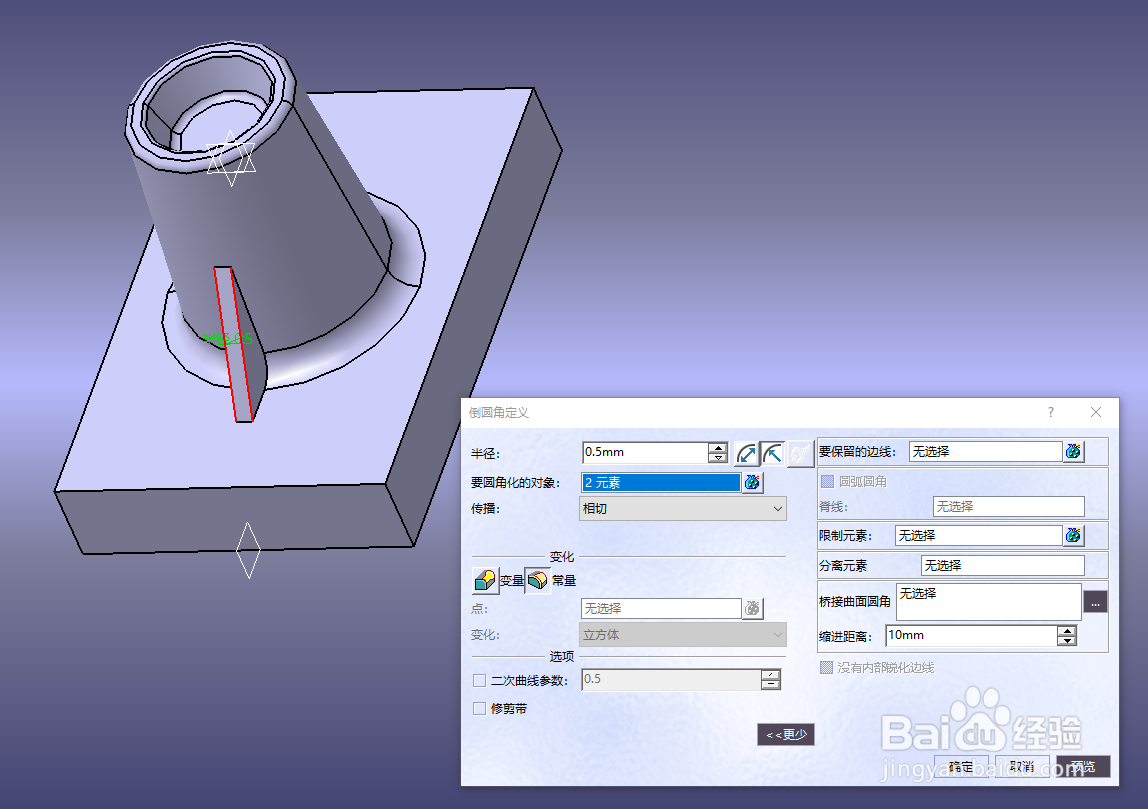
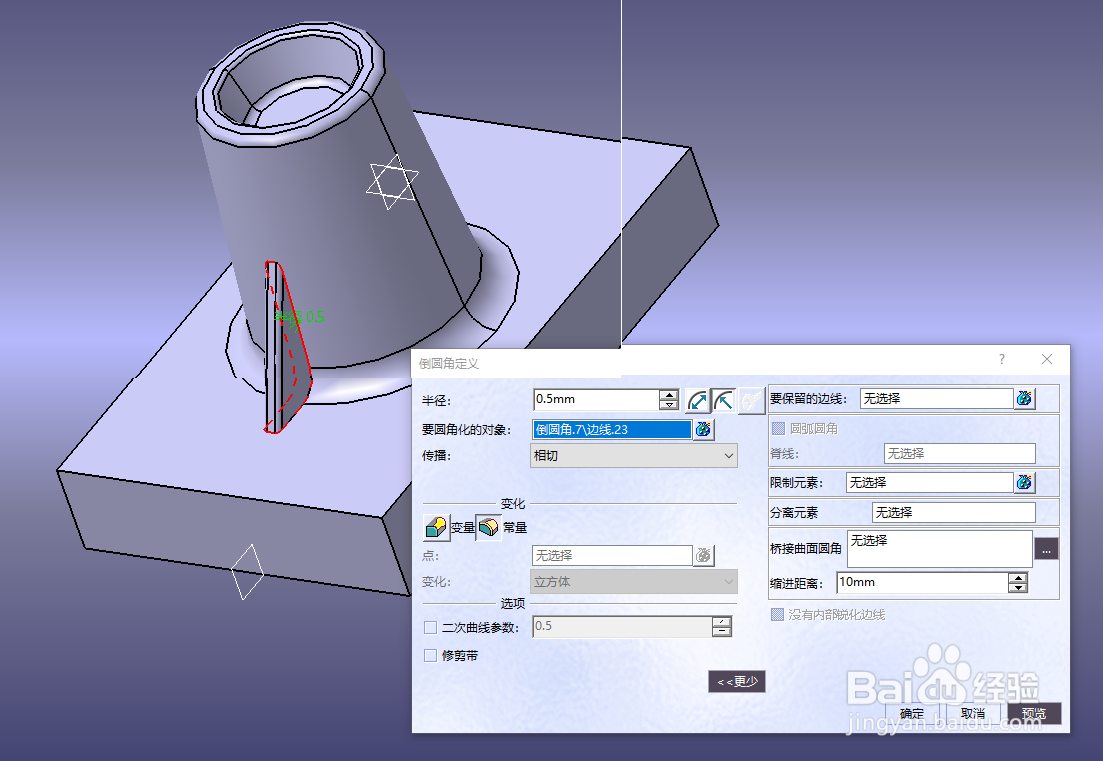
8、倒圆角

CATIA零件设计模块拔模,加强筋命令

CATIA零件设计模块拔模,加强筋命令

  • CATIA中加强筋的画法
  • catia中怎么拔模?
  • CATIA教程之偏移
  • CATIA草图怎么进行偏移
  • 如何在CATIA中通过实体边线快速创建凹槽
  • 热门搜索
    怎么减肥效果好 qq被冻结了怎么办 五笔怎么用 怎么增高 孩子不爱学习怎么办 电子邮件是什么怎么写 汽车后视镜怎么拆 晶弘冰箱质量怎么样 金桔怎么吃 湖北工业大学怎么样