1、按“win”+“r”键,调出运行,输入泛何“gpedit.msc”

2、"计算机配置"->"windos 设置"->"安全设置"->"本地策略"->"用户权限分配"

3、双击“拒绝从网络访问这独陕台计算机”

4、选择“Guest”删除账户

5、搜索栏搜索控制面板并打开它,再找到网络和共享中心

6、找到更改适配器设置并点击它
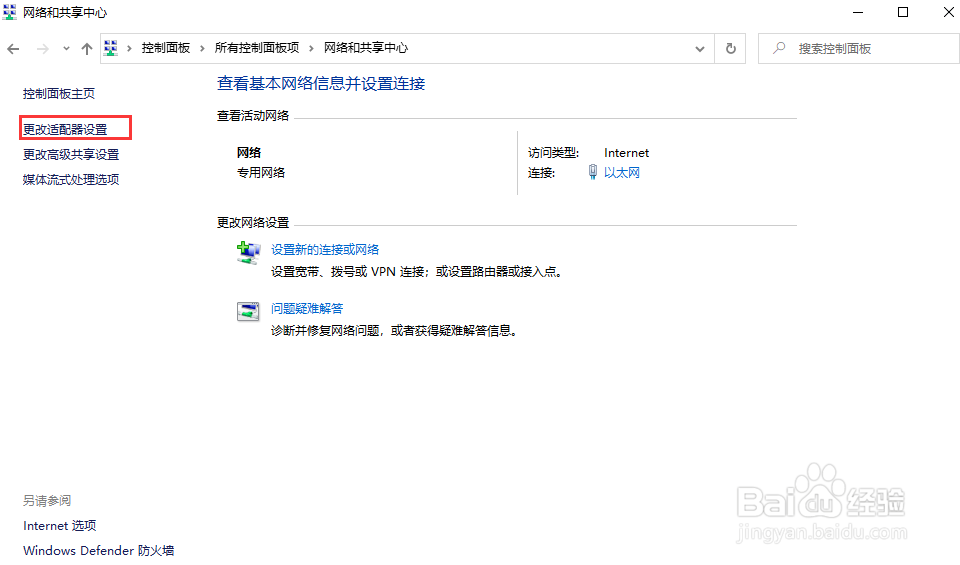
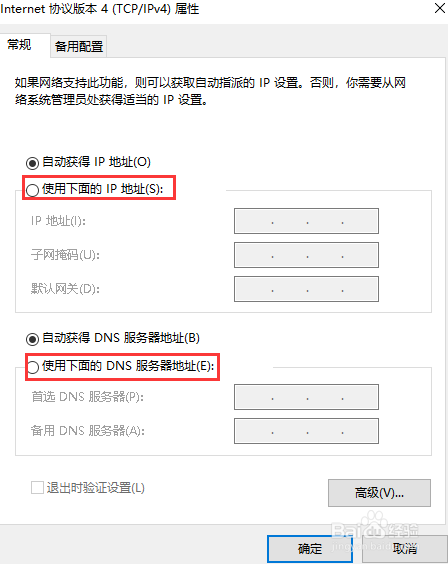
7、右击以太网,找到属性的界面,再双击点红框的信息

8、跳转的界面,选下图吐脾板标注的框,再点确定按钮。
时间:2026-04-22 07:21:42
1、按“win”+“r”键,调出运行,输入泛何“gpedit.msc”
2、"计算机配置"->"windos 设置"->"安全设置"->"本地策略"->"用户权限分配"
3、双击“拒绝从网络访问这独陕台计算机”
4、选择“Guest”删除账户
5、搜索栏搜索控制面板并打开它,再找到网络和共享中心
6、找到更改适配器设置并点击它
7、右击以太网,找到属性的界面,再双击点红框的信息
8、跳转的界面,选下图吐脾板标注的框,再点确定按钮。
