如何用PS做特效字-斜切字

 时间:2026-02-16 20:51:53

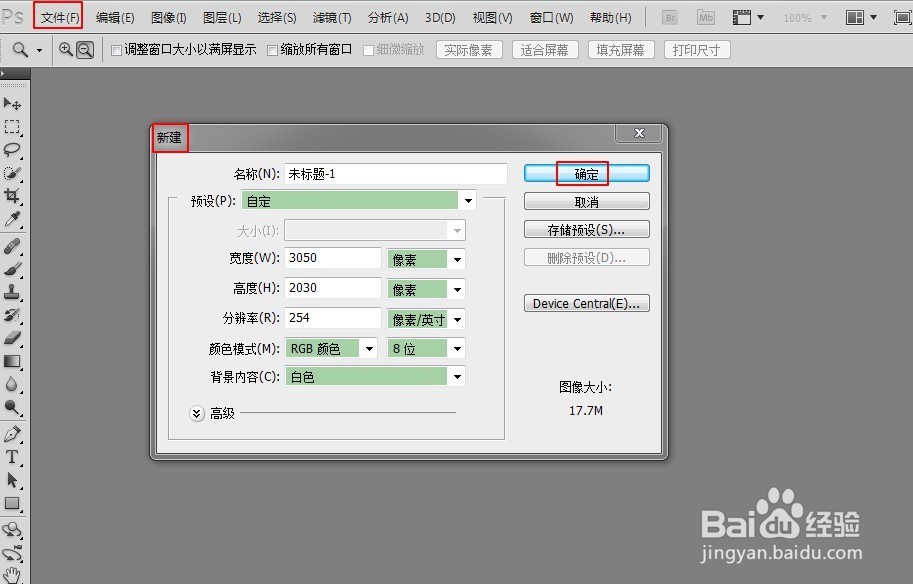
1、打开PS,选择文件-新建命令。

如何用PS做特效字-斜切字

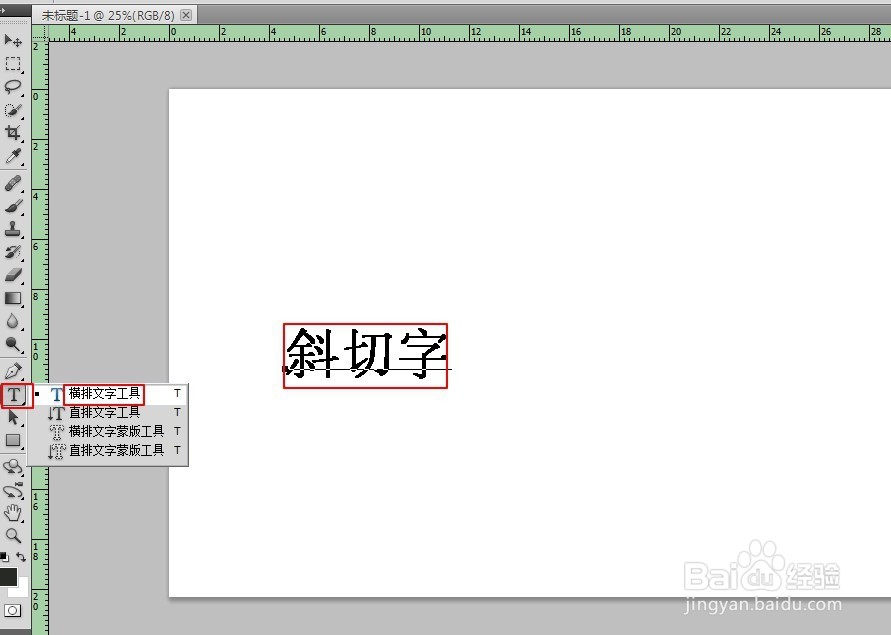
2、选择工具栏中横排文字工具,并输入斜切字。

如何用PS做特效字-斜切字

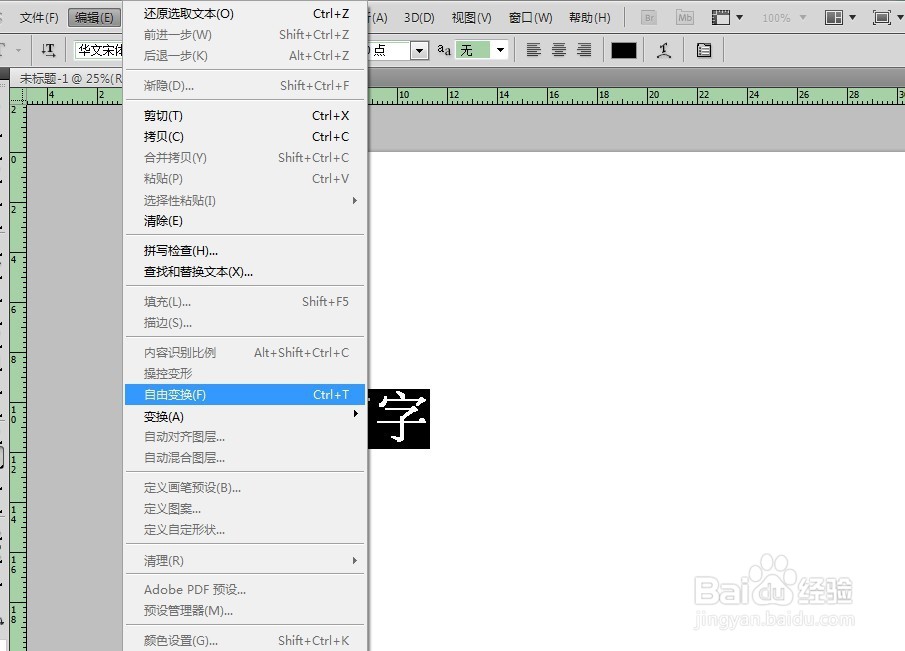
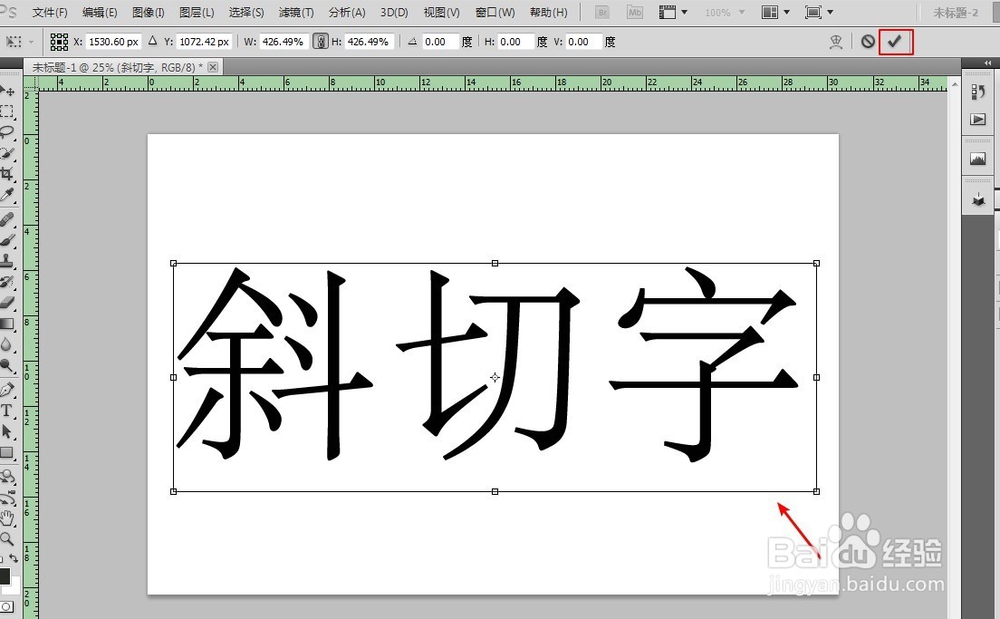
3、选择菜单栏中的选择-自由变换命令,将字体调整到一定大小,并勾选√。

如何用PS做特效字-斜切字

如何用PS做特效字-斜切字

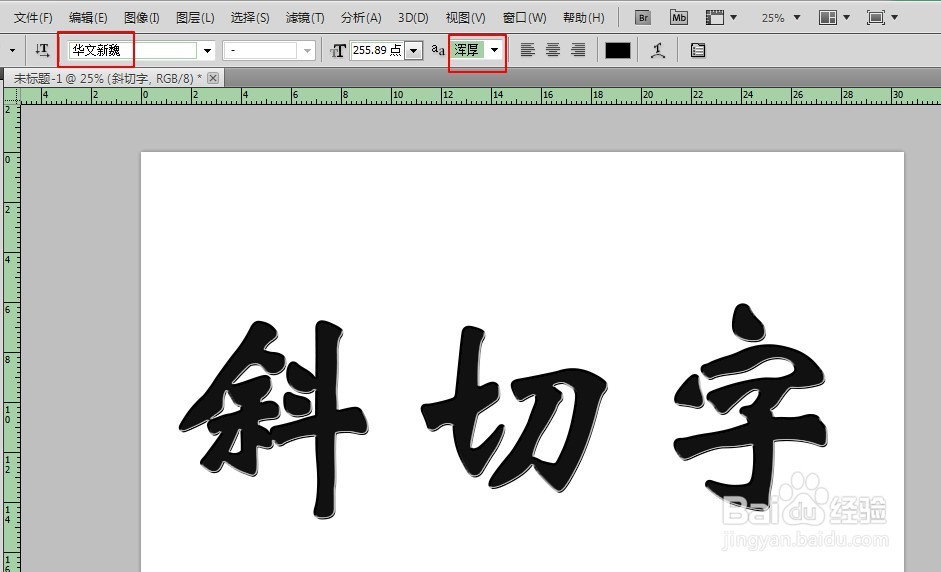
4、将字体设置为华文新魏,字体类型选为浑厚。

如何用PS做特效字-斜切字

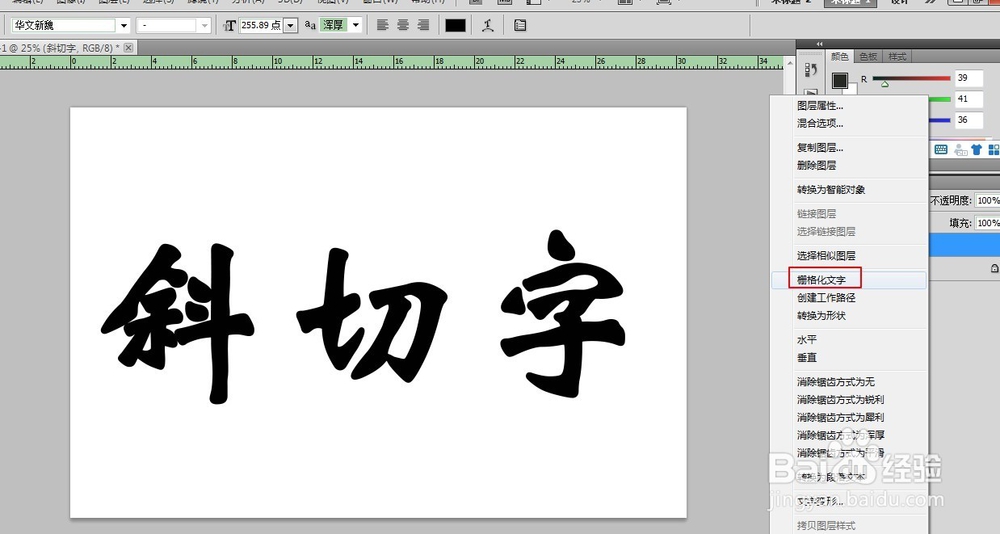
5、右击选择栅格化文字,将文字图层转换为图像方便进行编辑。

如何用PS做特效字-斜切字

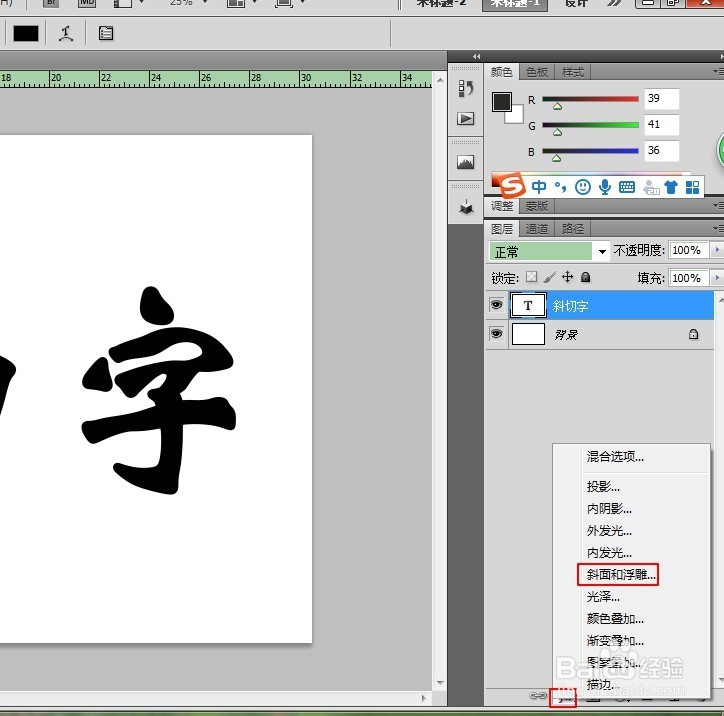
6、选择图层面板底部单击fx,添加斜面和浮雕样式。

如何用PS做特效字-斜切字

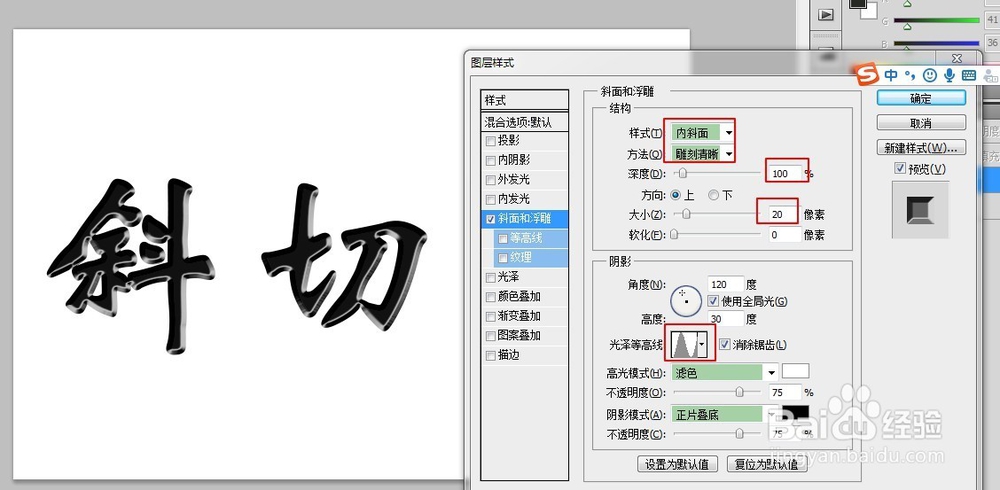
7、调节参数至合适的数值。

如何用PS做特效字-斜切字

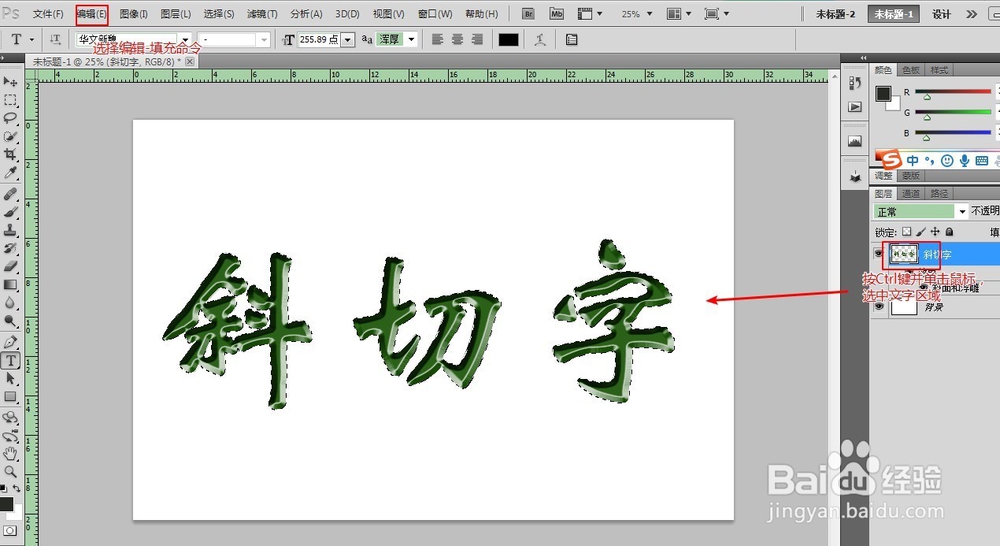
8、按ctrl键,并单击文字图层,选择文字并为其填充颜色。

如何用PS做特效字-斜切字

9、按Ctrl+D去除选区,并保存。

如何用PS做特效字-斜切字

  • PS如何制作字体
  • ps怎么在文字上加图案
  • ps怎么快速抠图之混合选项抠图
  • ps怎么给文字添加发光效果
  • 如何使用ps设计艺术字体?
  • 热门搜索
    博世冰箱怎么样 彦怎么读 sunny英文怎么读 怎么清理电脑内存 怎么把图片变小 图片水印怎么去掉 不想上班怎么办 小便出血是怎么回事 怎么样减肥最快最有效 手气怎么治