win10系统中右键添加”使用记事本“

 时间:2026-02-14 01:55:34

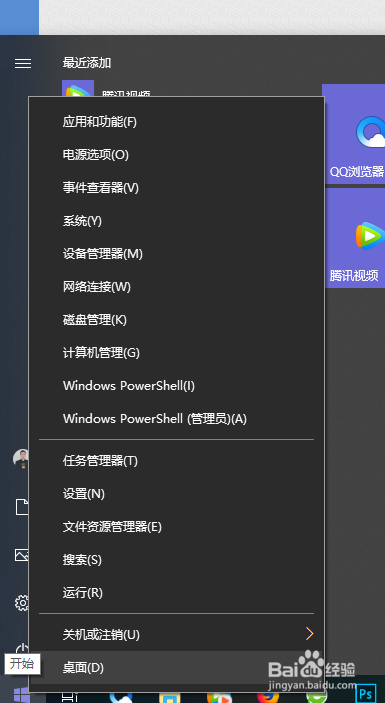
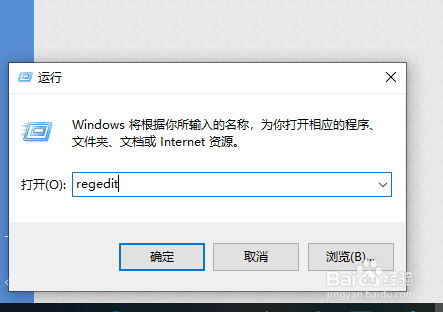
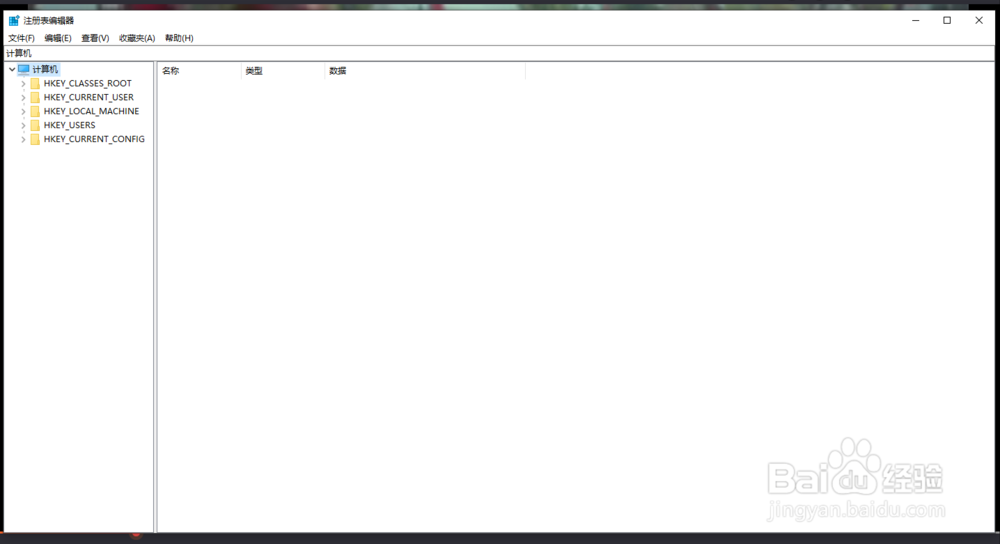
1、打开注册表编辑器;

win10系统中右键添加”使用记事本“

win10系统中右键添加”使用记事本“

win10系统中右键添加”使用记事本“

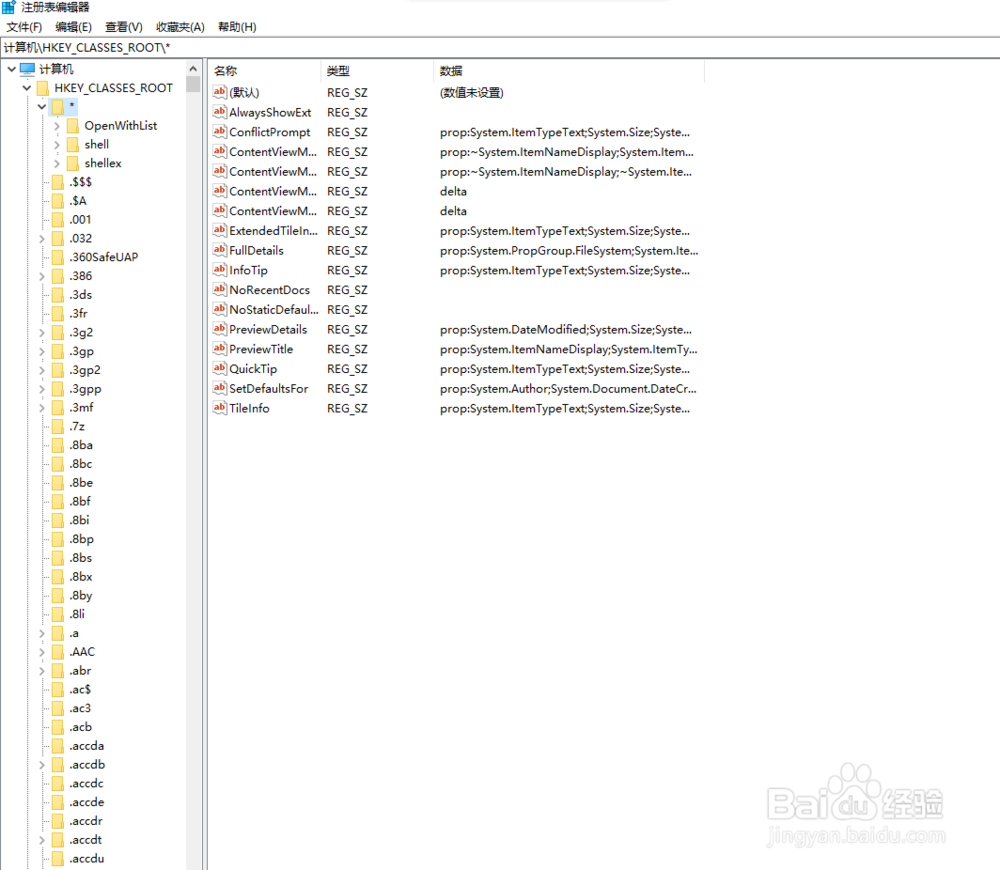
2、在注册表编辑器中展开到以下路径“HKEY_CLASSES_ROOT\*”;
win10系统中右键添加”使用记事本“

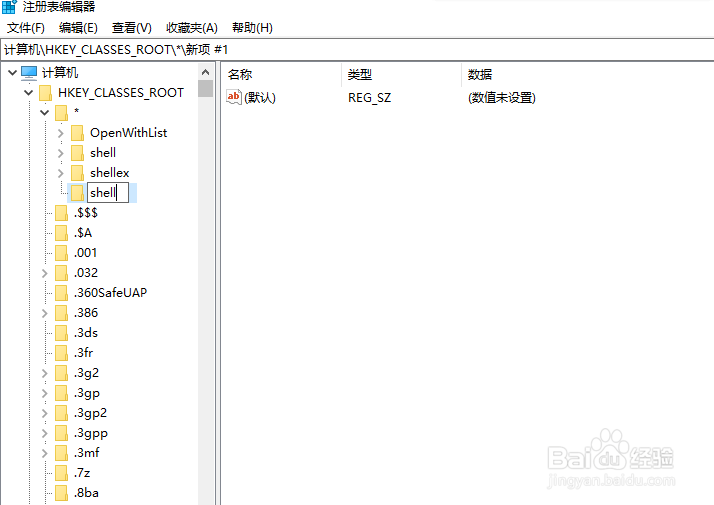
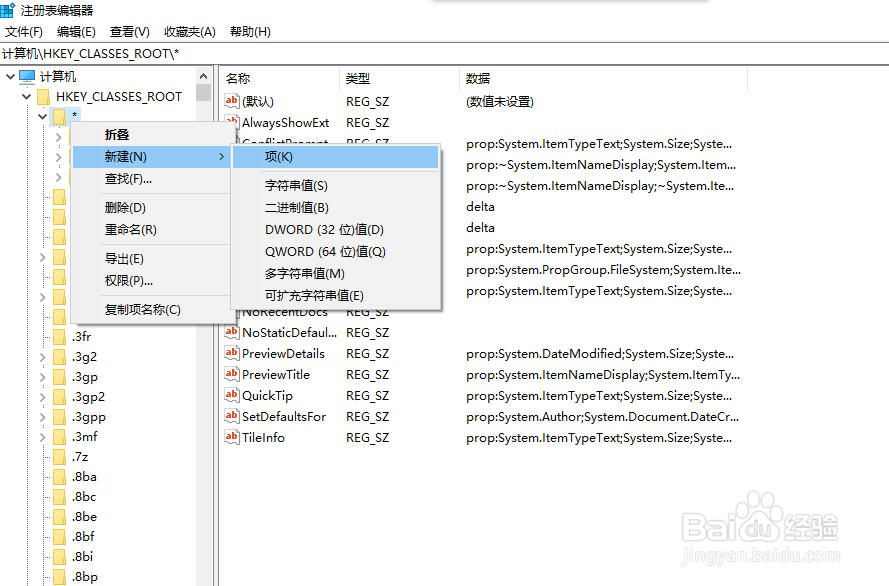
3、右键单击“*”项,选择“新建→项”,并将新建的项命名为shell;(若已经有shell项存在,则不需要执行本步骤)
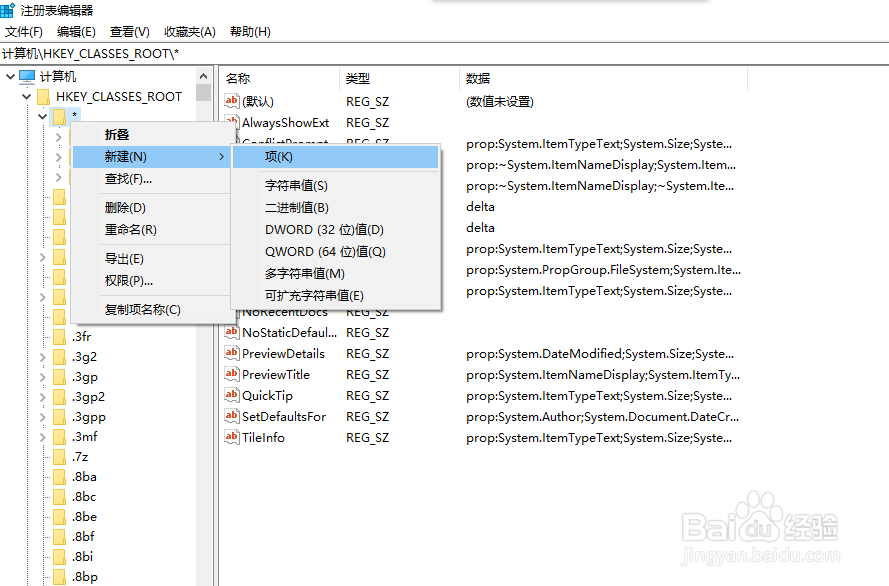
win10系统中右键添加”使用记事本“

win10系统中右键添加”使用记事本“

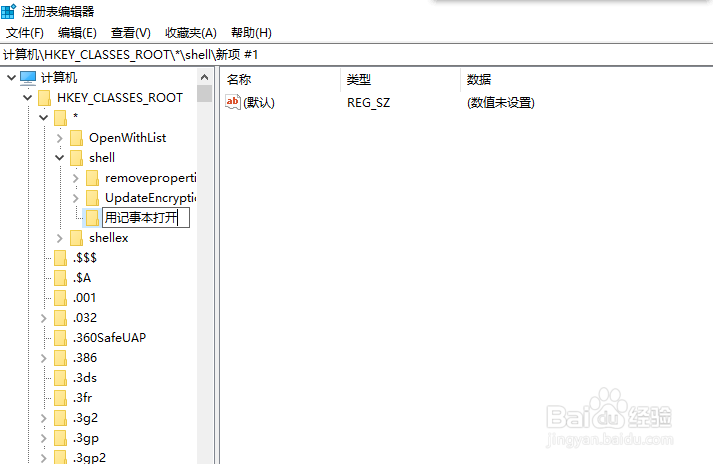
4、在shell项下新建一个项,并命名为“用记事本打开”;

win10系统中右键添加”使用记事本“

win10系统中右键添加”使用记事本“

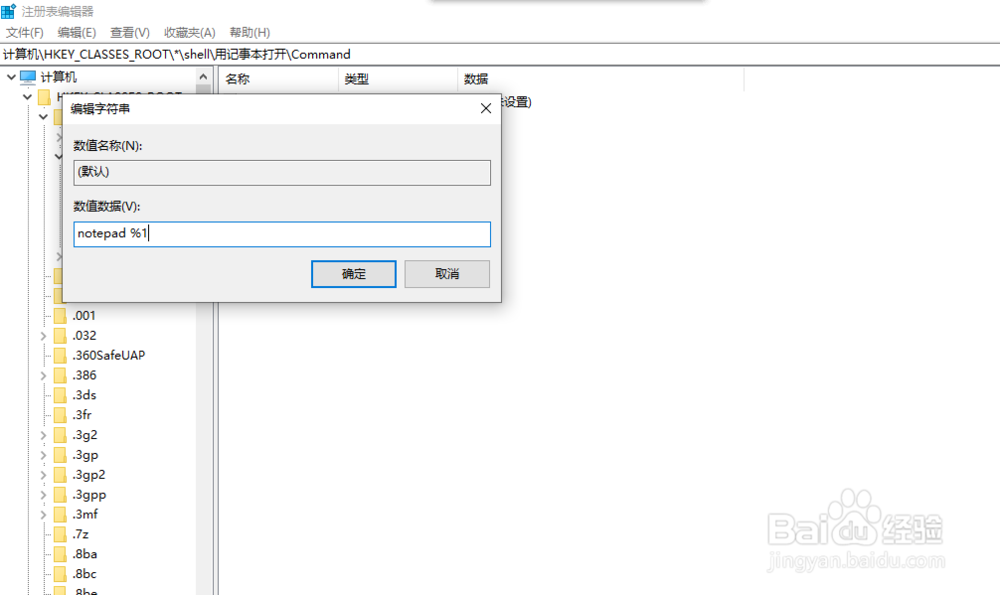
5、在“用记事本打开”项下新建一个Command项,双击该项右侧窗格的“默认”一行,并将其数值数据填写为“notepad %1”。关闭注册表编辑器并重启电脑;
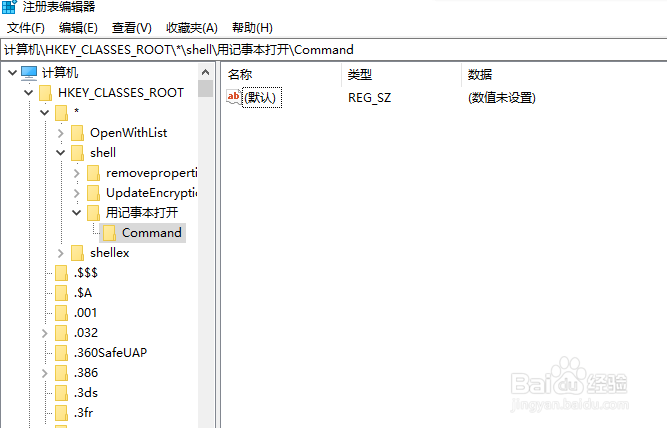
win10系统中右键添加”使用记事本“

win10系统中右键添加”使用记事本“

6、当我们右键单击一个文档后,右键菜单中便会出现“用记事本打开”的命令。
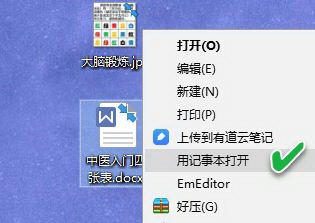
win10系统中右键添加”使用记事本“

  • epic如何关闭游戏云存档
  • steam怎么显示帧数
  • 键盘粘滞键如何取消
  • steam地平线4闪退
  • 刺客信条大革命调查教堂内部怎么进去
  • 热门搜索
    爆炒腰花的家常做法 lion怎么读 竹石作者名字怎么读 鸡腿菇的做法 清蒸鱼做法 甜甜圈做法 猪腰汤的做法 酱肘子的做法 鸡蛋羹的做法 老鸭煲的做法