1、打开scratch,进入其主界面;

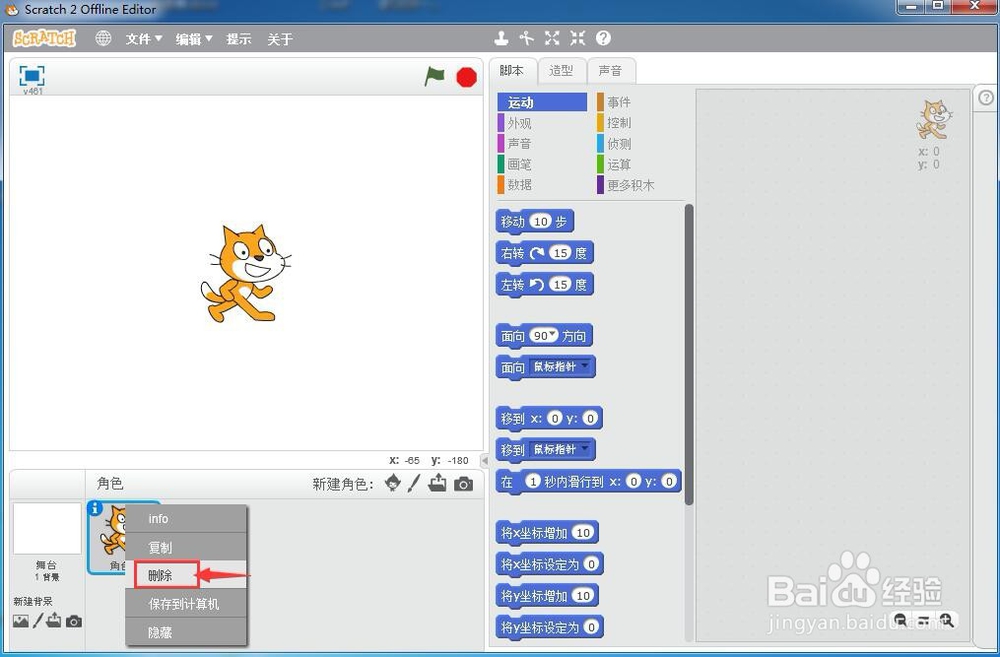
2、在小猫上按右键,点击删除;
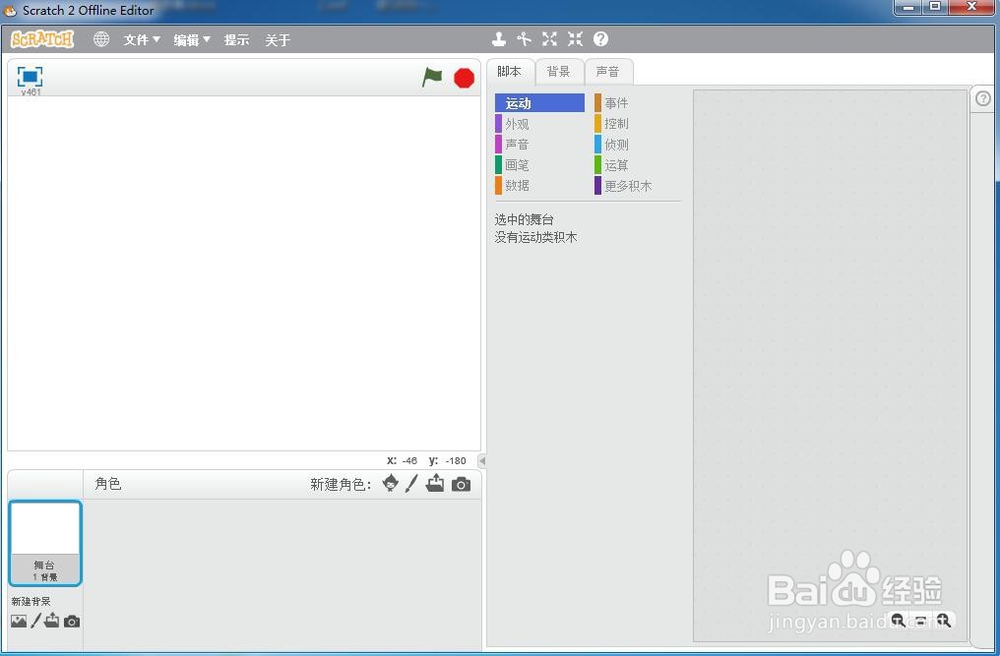
3、小猫被删除掉,舞台上不再有角色,是空的;
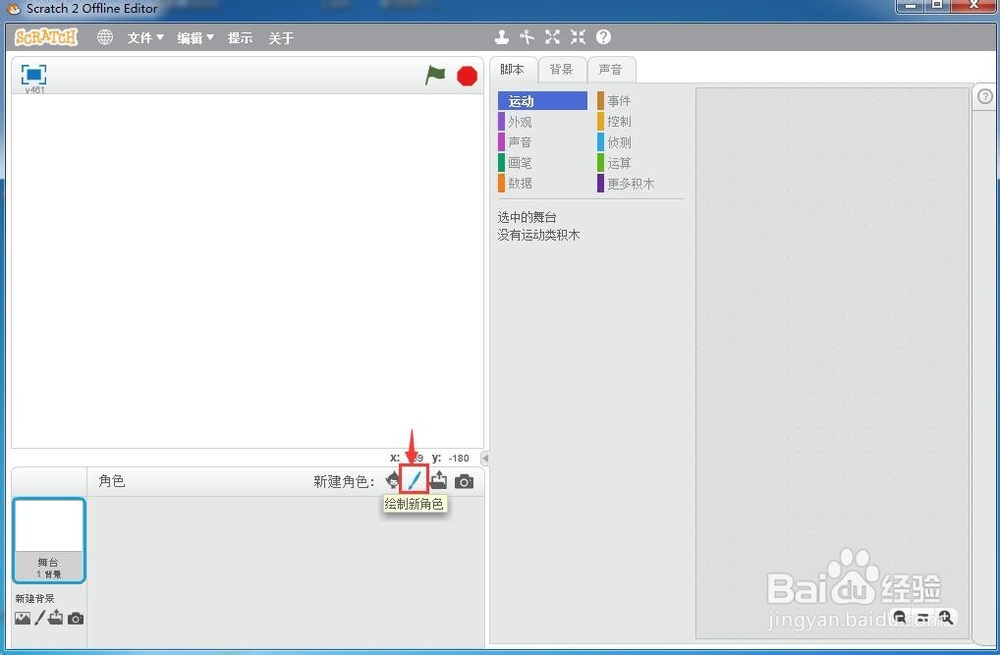
4、点击绘制新角色命令;
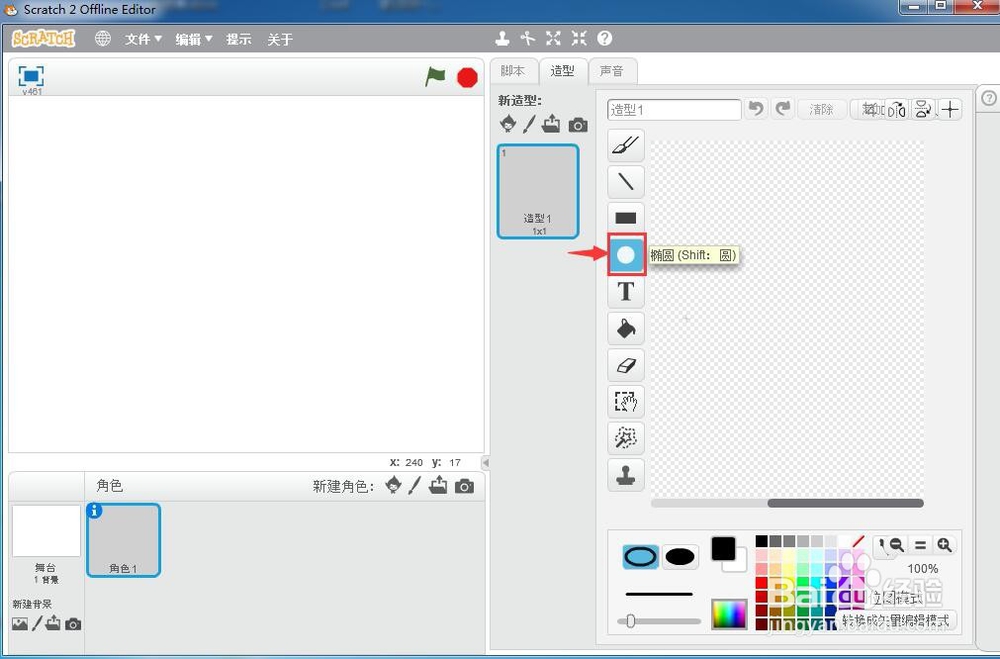
5、在绘图板中点击椭圆形工具;
6、在颜色面板中选择下定义好需要的颜色,红色;

7、用左手按住shift 键不放,右手按住鼠标左键,在绘图区域中拖动鼠标,画出一个圆形;

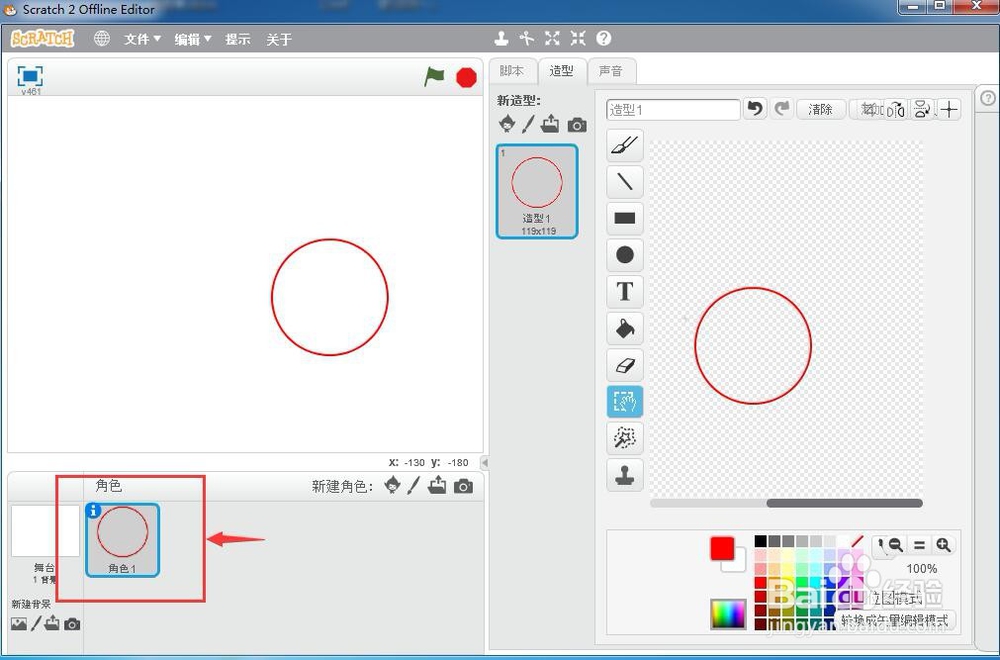
8、点击角色1,在舞台中就可以看到一个圆形出现,用这样的方法,我们就在scratch中创建好了一个红色边框的圆形。
时间:2026-02-12 09:52:18
1、打开scratch,进入其主界面;
2、在小猫上按右键,点击删除;
3、小猫被删除掉,舞台上不再有角色,是空的;
4、点击绘制新角色命令;
5、在绘图板中点击椭圆形工具;
6、在颜色面板中选择下定义好需要的颜色,红色;
7、用左手按住shift 键不放,右手按住鼠标左键,在绘图区域中拖动鼠标,画出一个圆形;
8、点击角色1,在舞台中就可以看到一个圆形出现,用这样的方法,我们就在scratch中创建好了一个红色边框的圆形。
