wps演示中如何绘制照相机图案

 时间:2024-10-16 17:32:37

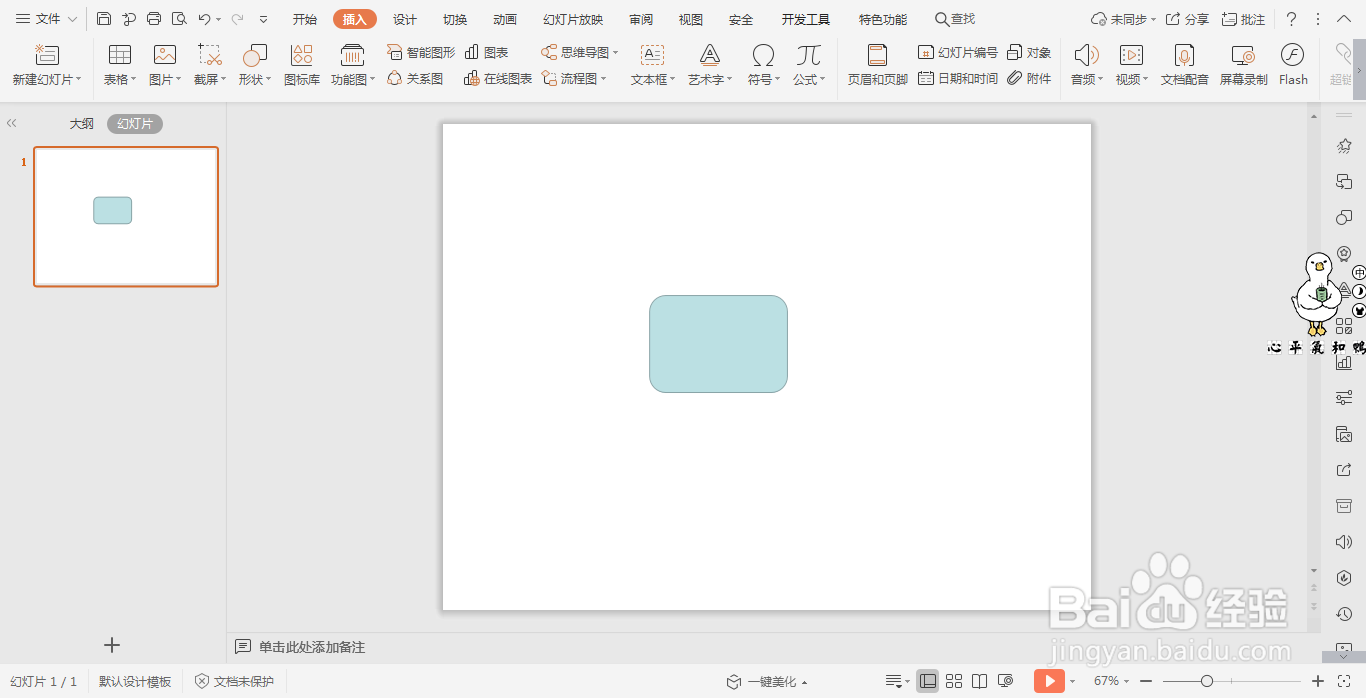
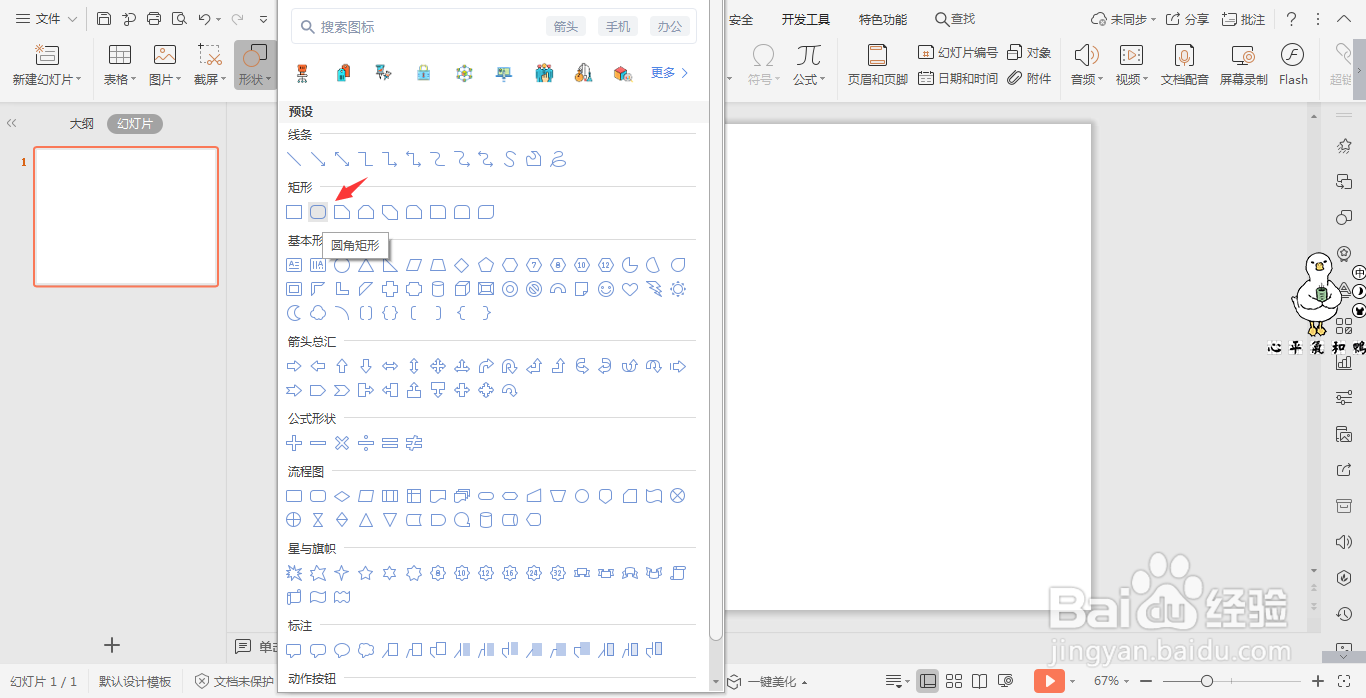
1、在插入选项卡中点击形状,选择其中的圆角矩形,在页面上绘制出形状。
wps演示中如何绘制照相机图案

2、选中圆角矩形,在绘图工具中点击填充,颜色设置为蓝色。

wps演示中如何绘制照相机图案

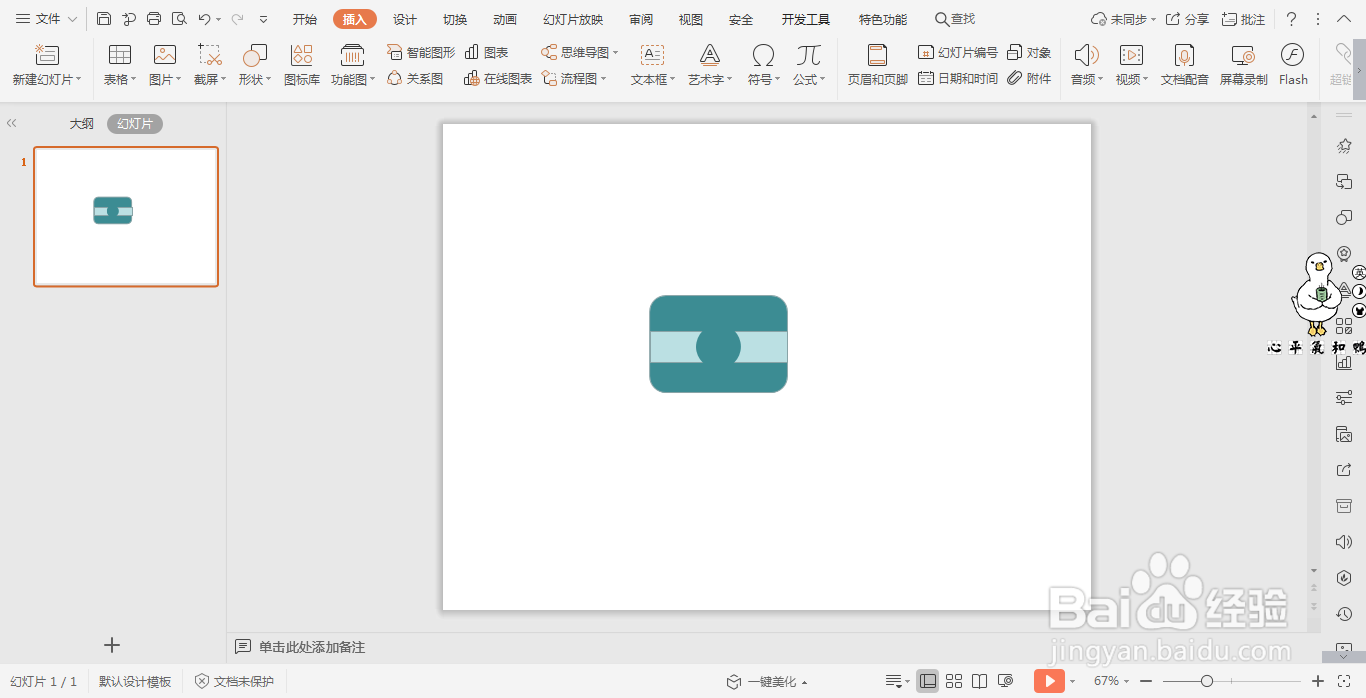
3、插入一个矩形放置在圆角矩形的中间,颜色填充为浅蓝色,具体的大小和位置如图所示。

wps演示中如何绘制照相机图案

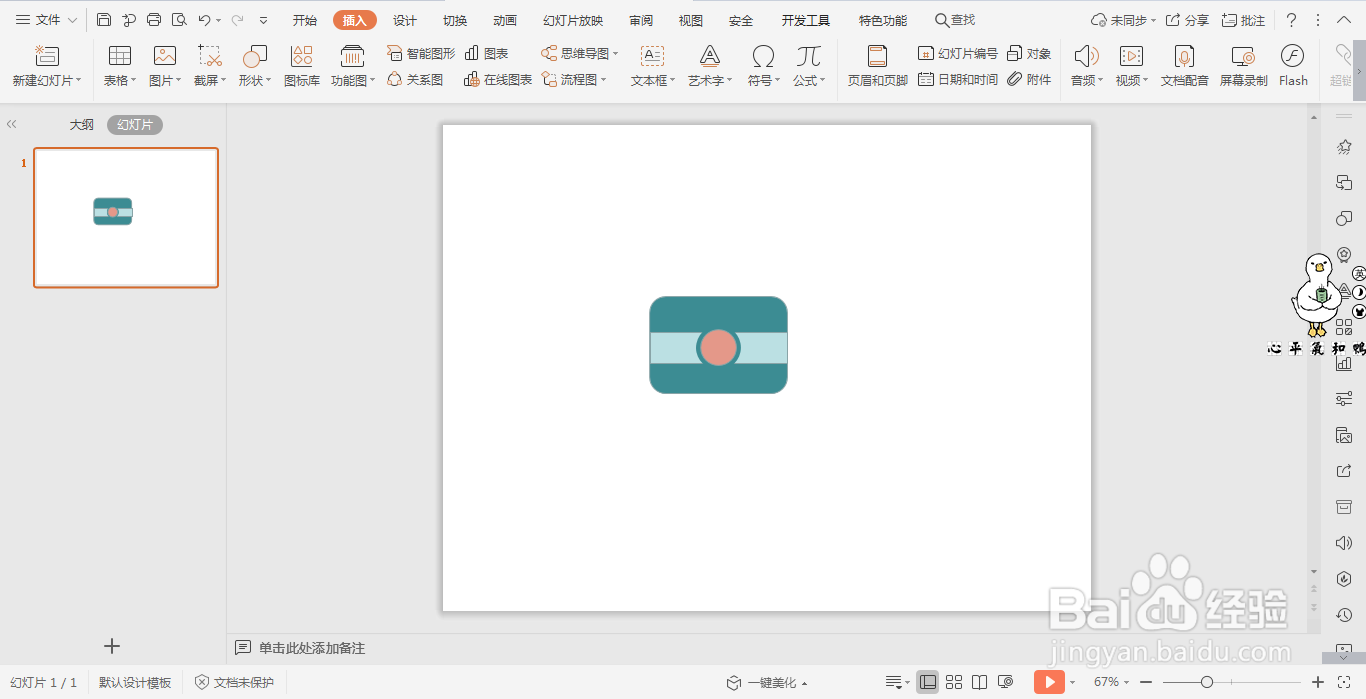
4、再插入一个圆形,放置在矩形的中间,颜色填充为和圆角矩形一样的颜色,设置为无轮廓。
wps演示中如何绘制照相机图案

5、在刚才的圆形中间再插入一个小圆形,颜色设置为粉色,设置为无轮廓。

wps演示中如何绘制照相机图案

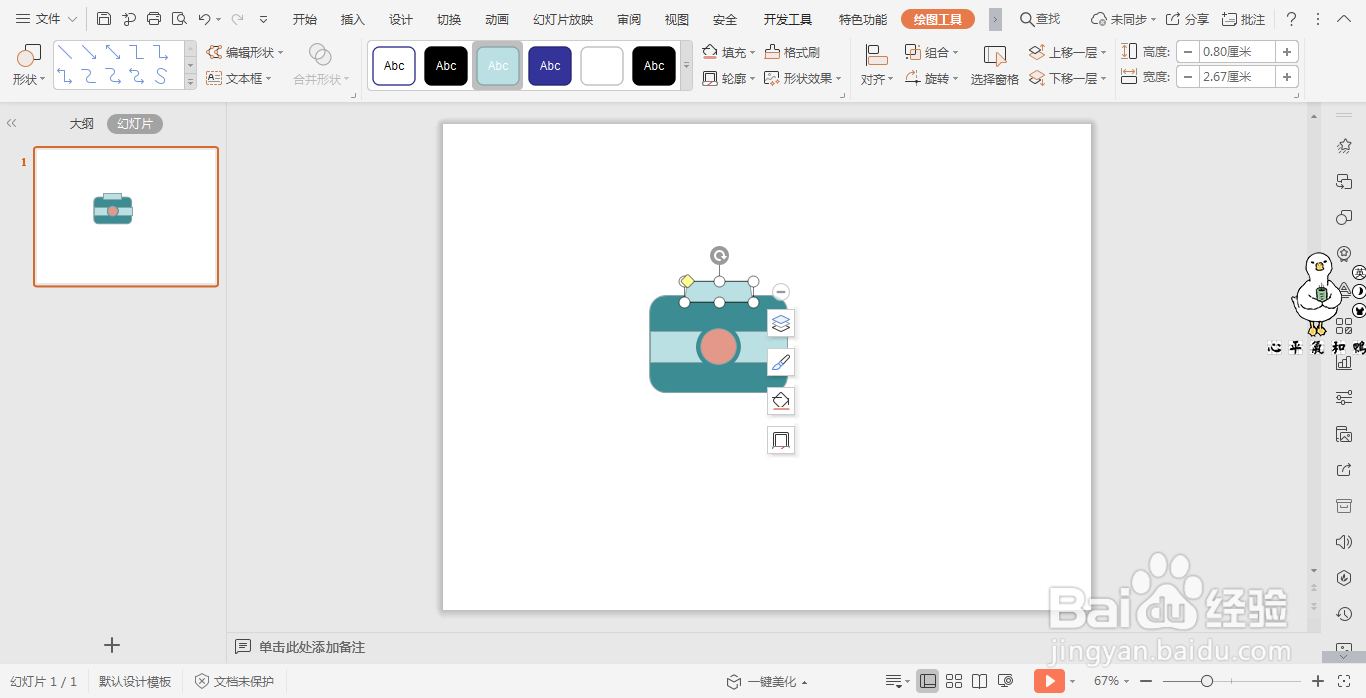
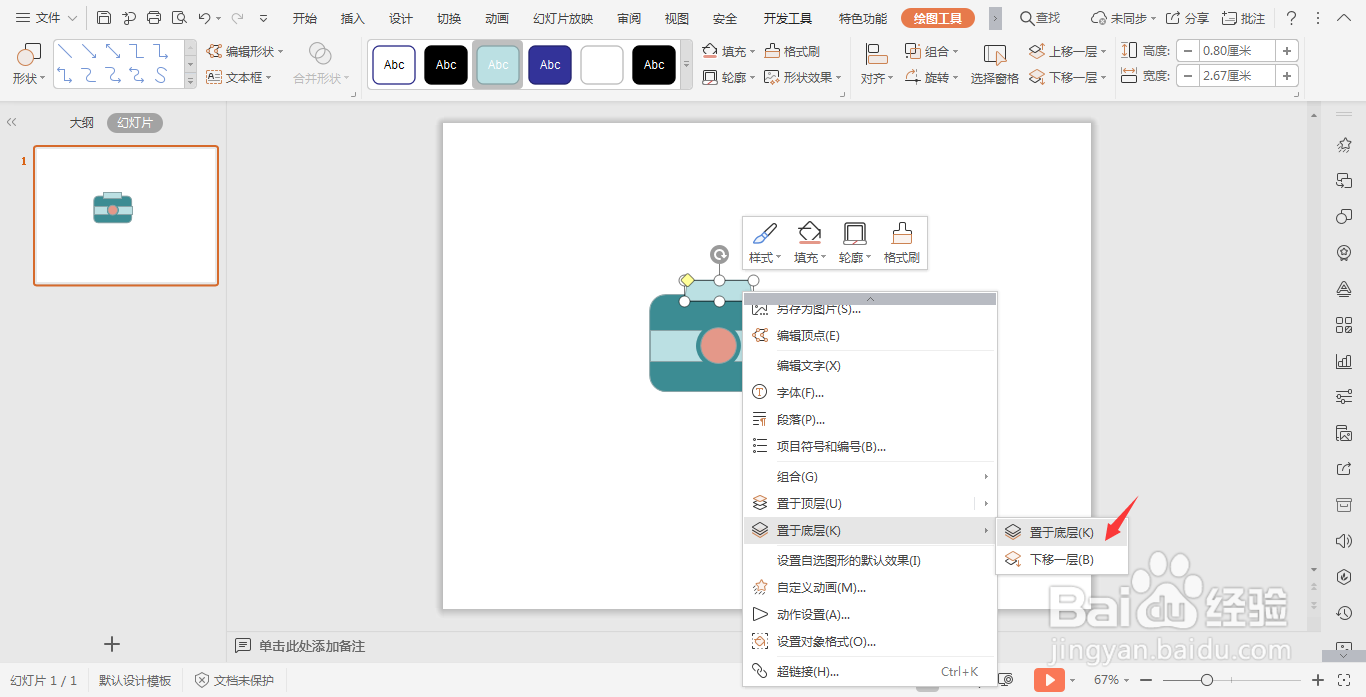
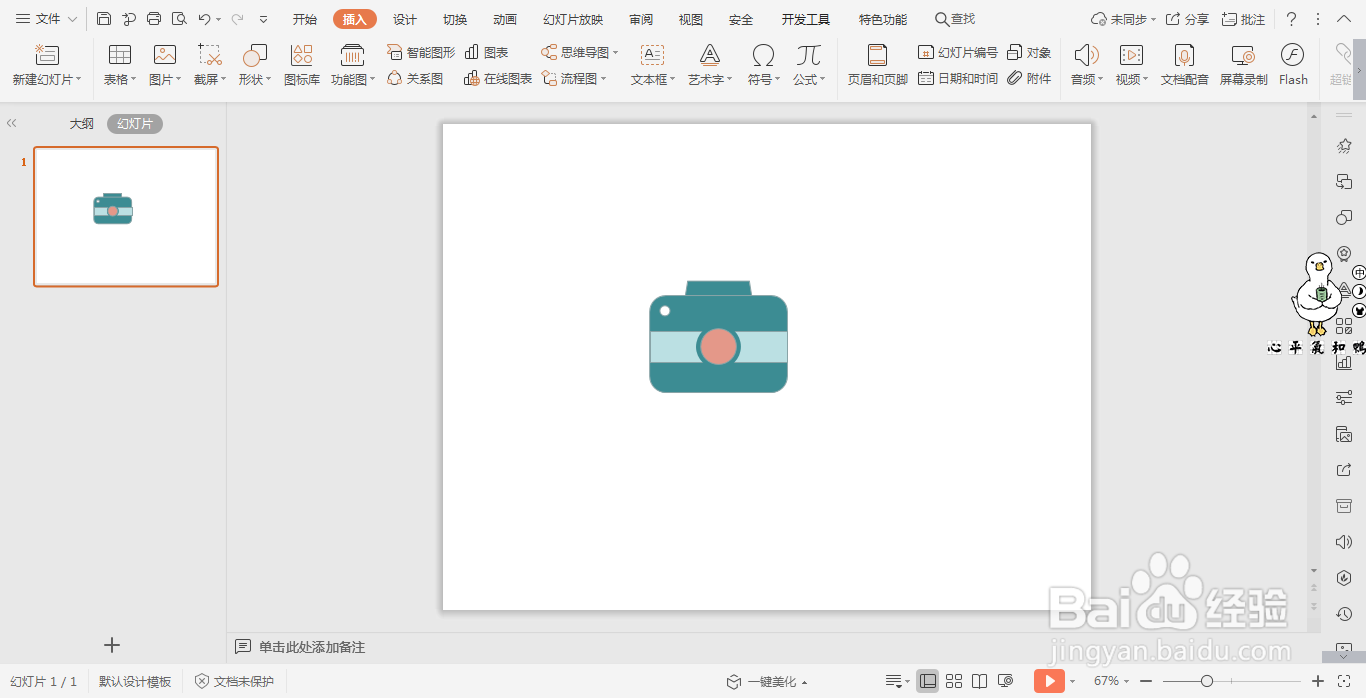
6、插入一个梯形放置在圆角矩形的上方,鼠标右键置于底层。

wps演示中如何绘制照相机图案wps演示中如何绘制照相机图案

7、再添加一个小圆形在圆角矩形的左上方,颜色填充为白色,这样照相机就制作好了。
wps演示中如何绘制照相机图案
  • wps演示中如何绘制铅笔图案
  • wps演示中如何绘制弓箭图案
  • wps演示中如何绘制咖啡杯图案
  • wps演示中如何绘制雨伞图案
  • WPS如何使用“照相机”功能?
  • 热门搜索
    感谢生活 崴脚了怎么消肿 广州华商职业学院怎么样 如何调整桌面图标大小 理疗是什么 如何快速去除黑眼圈 平安智慧星怎么样 大学生生活 大括号怎么放大 生活常识大全