1、鼠标双击打开软件,选择“视频剪切”功能

2、将准备好的视频文件拖入进来,勾选“启动画面裁剪”

3、鼠标拖动边框,可以选择裁剪区域,确认好裁剪画面后

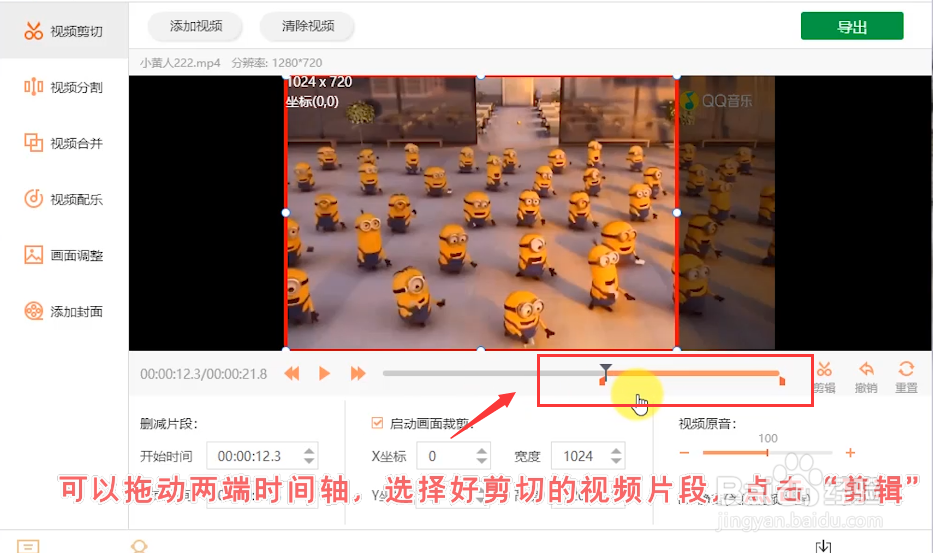
4、可以拖动两端时间轴,选择好剪切的视频片段,点击“剪辑”
5、此时,视频从21秒变成15秒,说明选择的区域被删除了

6、最后,点击“导出”,可以选择导出格式和视频分辨率

7、点击“更换目录”,可以更改文件位置,方便查找,点击“确定”
8、导出成功后,即可前往导出位置查看文件
此时,视频裁剪并剪切成功!

时间:2026-04-21 22:27:57
1、鼠标双击打开软件,选择“视频剪切”功能
2、将准备好的视频文件拖入进来,勾选“启动画面裁剪”
3、鼠标拖动边框,可以选择裁剪区域,确认好裁剪画面后
4、可以拖动两端时间轴,选择好剪切的视频片段,点击“剪辑”
5、此时,视频从21秒变成15秒,说明选择的区域被删除了
6、最后,点击“导出”,可以选择导出格式和视频分辨率
7、点击“更换目录”,可以更改文件位置,方便查找,点击“确定”
8、导出成功后,即可前往导出位置查看文件
此时,视频裁剪并剪切成功!
