SketchUp2018中如何创建材质图片

 时间:2026-05-03 02:16:54

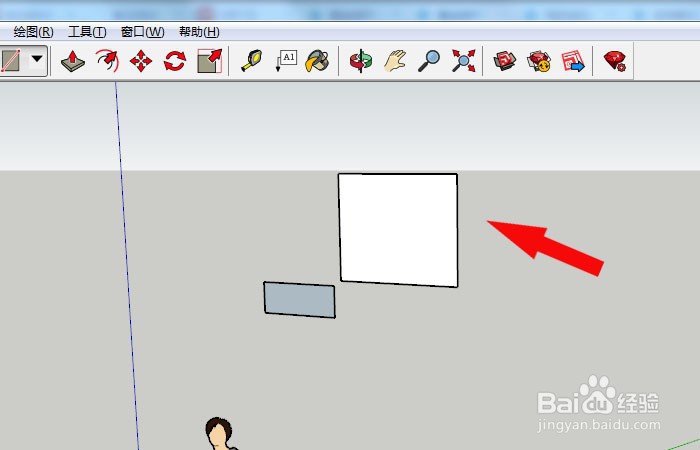
1、    打开SketchUp2018软件,可以看到程序的界面和菜单,鼠标左键单击菜单工具栏中的【绘图】,并选择【矩形】,如下图所示。

SketchUp2018中如何创建材质图片

2、    接着,在绘图区,通过鼠标左键绘制出两个矩形的图形出来,如下图所示。

SketchUp2018中如何创建材质图片

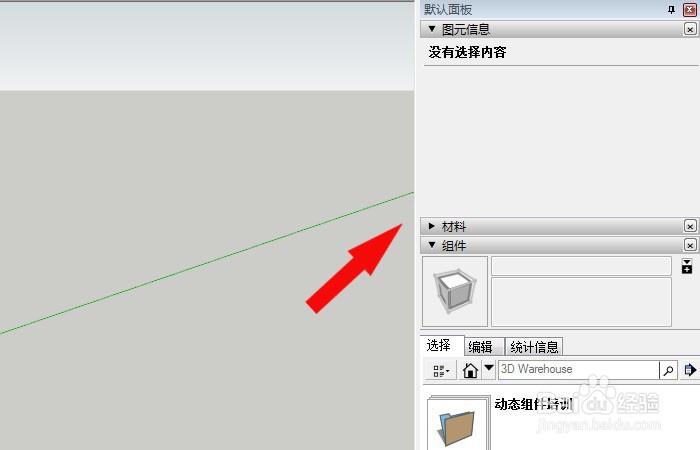
3、     然后,鼠标左键单击右边菜单工具栏中的【材质】按钮,如下图所示。

SketchUp2018中如何创建材质图片

4、    接着,在【材质】窗口上,鼠标左键单击【创建材质】按钮,如下图所示。

SketchUp2018中如何创建材质图片

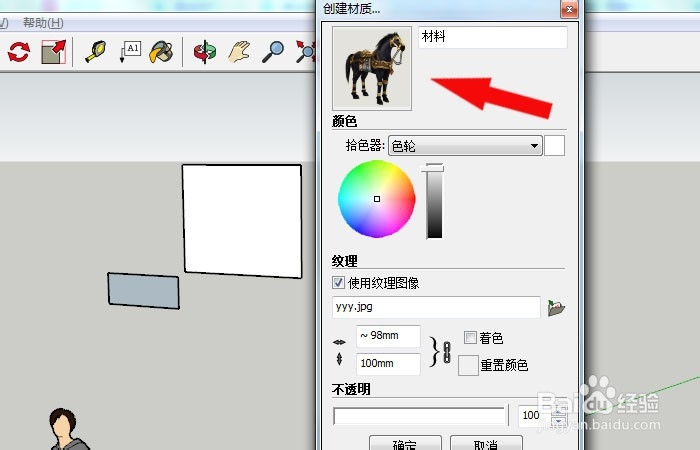
5、    然后,在弹出的【创建材质】窗口上,单击浏览文件按钮,选择一张材质图片,如下图所示。

SketchUp2018中如何创建材质图片

6、    接着,在【创建材质】窗口上,可以看到选择材质图片的预览图,并单击【确定】按钮,如下图所示。
SketchUp2018中如何创建材质图片

7、    最后,在材质贴图中,可以看到创建好的材质贴图了,如下图所示。通过这样的操作就可以学会SketchUp2018中创建材质图片了。

SketchUp2018中如何创建材质图片

  • 草图大师SketchUp路径跟随怎么画球
  • 怎样做草图大师辅助线?
  • ps怎么画三角形
  • 结构计算软件的计算原理是什么?
  • SketchUp2018软件如何安装
  • 热门搜索
    电脑如何连接路由器 如何钓鲤鱼 埃及旅游团 山东青岛旅游 斐讯路由器怎么设置 我的世界如何驯服马 如何健身 浙江天台山旅游攻略 上海金山旅游 哪里订机票最便宜