PPT中把图片和文字做成一张图

 时间:2026-04-22 19:37:23

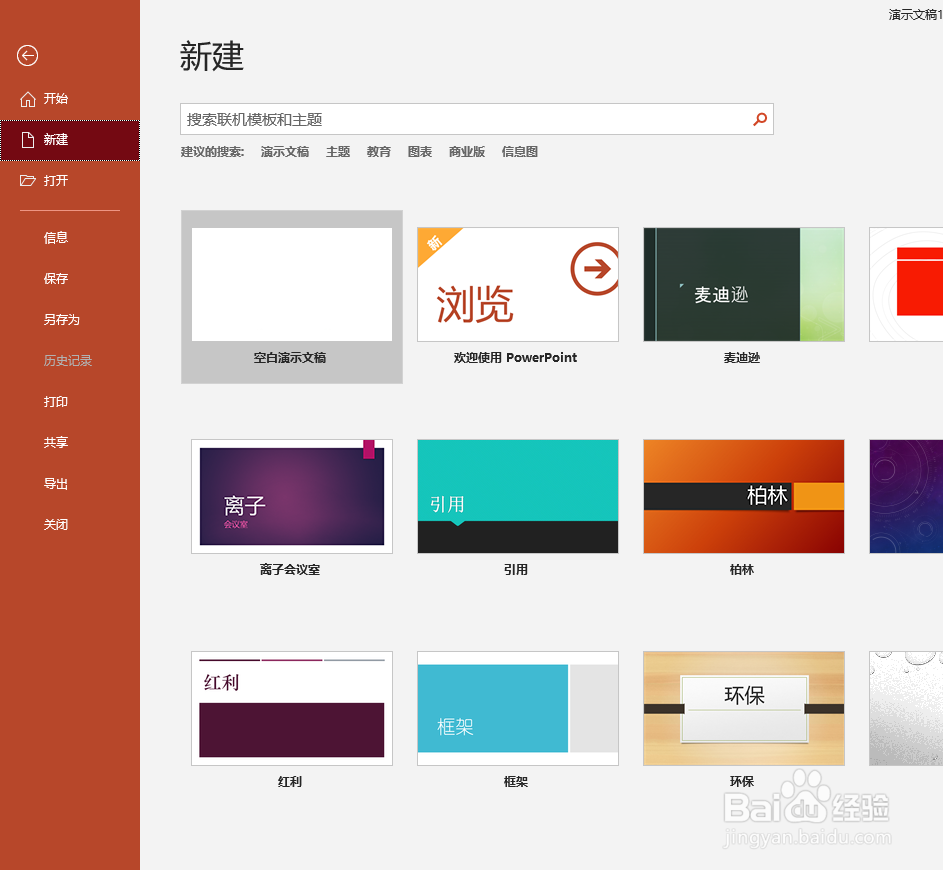
1、打开或者新建PPT文件;

PPT中把图片和文字做成一张图

PPT中把图片和文字做成一张图

2、在工具栏单击“插入”-“图片”;

PPT中把图片和文字做成一张图

PPT中把图片和文字做成一张图

3、在工具栏单击“插入”-“文字“-横排文字”插入文字;

PPT中把图片和文字做成一张图

PPT中把图片和文字做成一张图

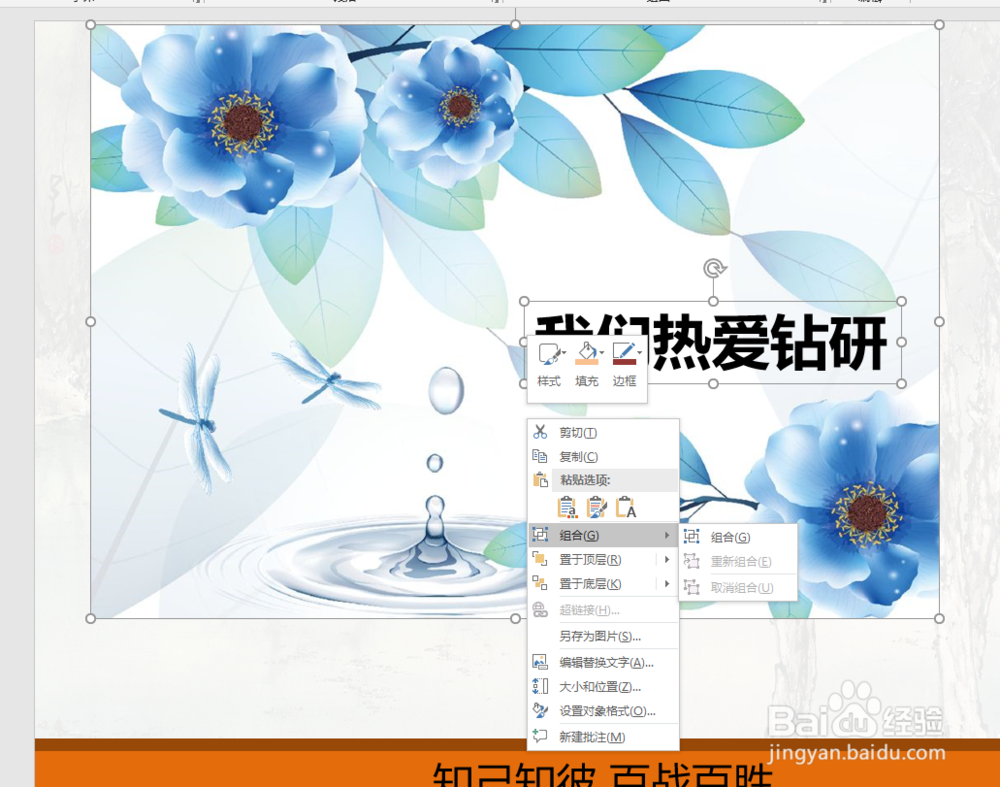
4、同时选中图片和文字,右键鼠标选择组合;

PPT中把图片和文字做成一张图

PPT中把图片和文字做成一张图

PPT中把图片和文字做成一张图

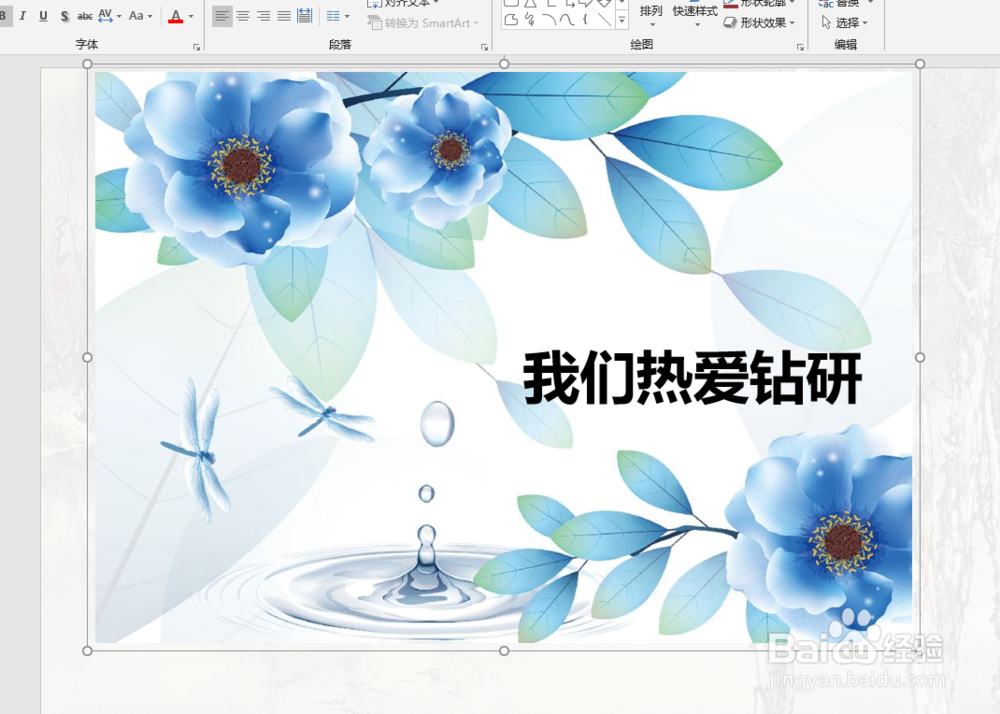
5、在组合后的图片上右键鼠标,选择”另存为图片“,选择图片格式和保存路径保存。

PPT中把图片和文字做成一张图

PPT中把图片和文字做成一张图

  • PPT如何创建标题图片排列SMARTART图形
  • ppt中怎么修改smartart图形的颜色
  • 使用ppt内部的SmartArt制作组织结构图
  • 如何利用文本和PPT快速制作出公司组织架构图
  • word文本框链接怎样用?怎样设置WORD文本框链接
  • 热门搜索
    下划线怎么打 酸菜鱼做法 豆腐做法大全 儿童菜谱简单家常做法 甜酒冲蛋的做法 偈怎么读 兰州拉面的做法 命题说话编不下去了怎么办 五红汤的做法 阳光保险怎么样