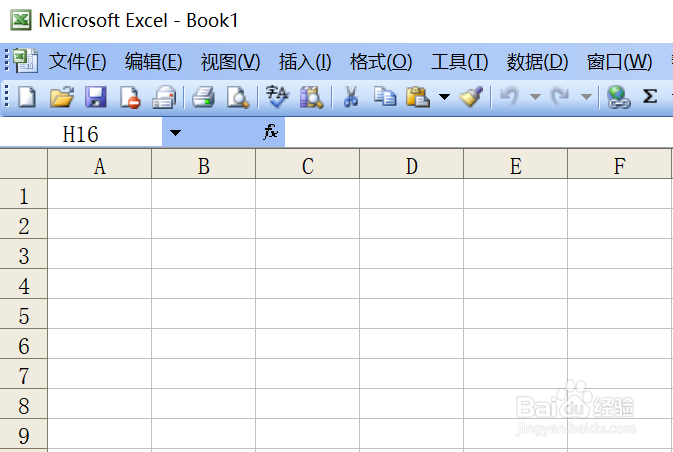
1、打开Excel,新建工作表
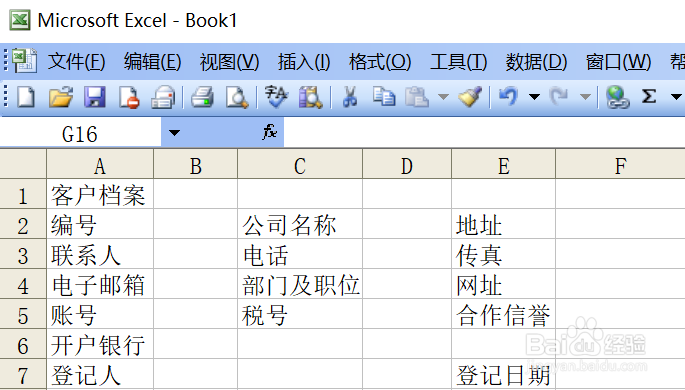
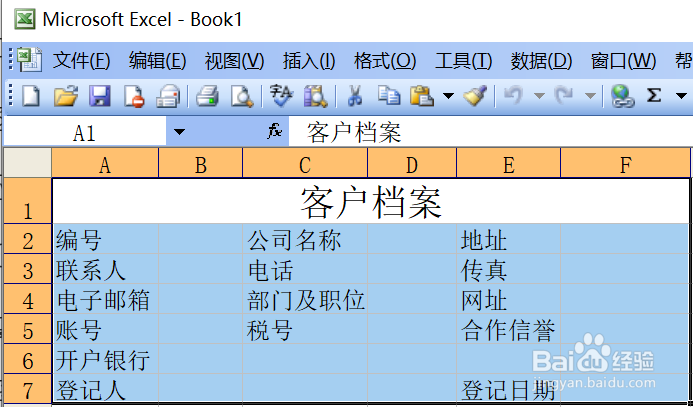
2、在Excel工作表中输入公司需要的客户档案的所有项目,如图所示
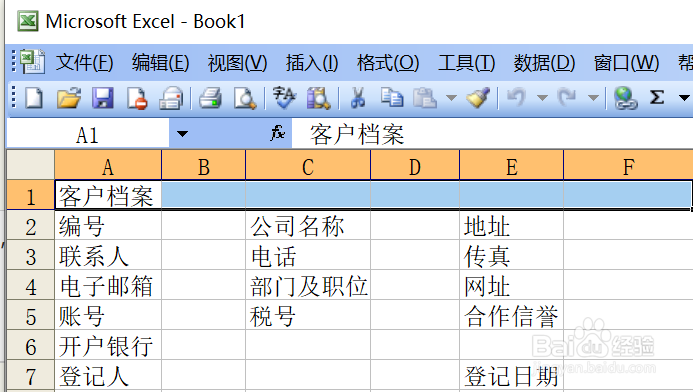
3、左击“客户档案”单元格,按住鼠标左键不动,往右拉到“F”单元格再放开
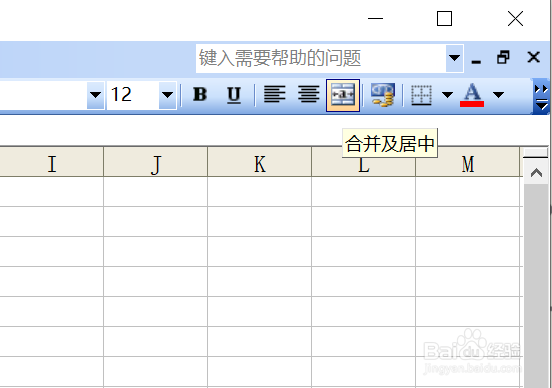
4、点击Excel编辑栏右上角中的“合并及居中”,这时我们会看到“客户档案”处于居中位置

5、单击“客户档案”,点击“格式”下拉框中的“单元格”,在跳出的界面中选择“ 字体”,调整“客户档案”字体的大小

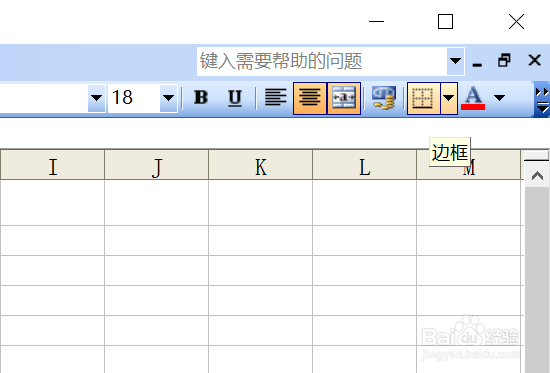
6、单击鼠标左键不放,选择需要添加边框的单元格,然后点击编辑栏右上角的“ 边框”,在下拉框中选择“所有框线”
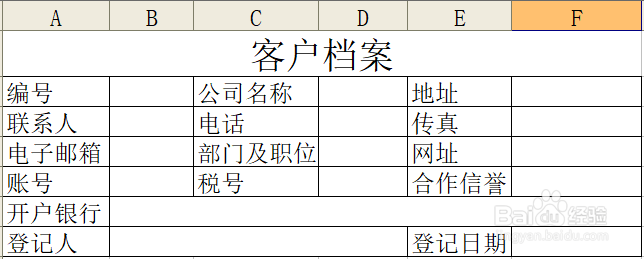
7、将需要合并单元格的地方继续合并,这样整个表格便完成了
1、1. 打开Excel,新建工作表
2. 在Excel工作表中输入公司需要的客户档案的所有项目,如图所示
3. 左击“客户档案”单元格,按住鼠标左键不动,往右拉到“F”单元格再放开
4. 点击Excel编辑栏右上角中的“合并及居中”,这时我们会看到“客户档案”处于居中位置
5. 单击“客户档案”,点击“格式”下拉框中的“单元格”,在跳出的界面中选择“ 字体”,调整“客户档案”字体的大小
6. 单击鼠标左键不放,选择需要添加边框的单元格,然后点击编辑栏右上角的“ 边框”,在下拉框中选择“所有框线”
7. 将需要合并单元格的地方继续合并,这样整个表格便完成了

