Word页眉处有一根横线怎么去除

 时间:2026-04-23 09:50:45

1、首先,我们打开页眉处有横线的文档,在菜单栏找到开始,然后再点击样式右下角的小框;

Word页眉处有一根横线怎么去除

2、其次,我们在当前页面找到页眉,然后用鼠标点击页眉后面的倒三角按钮,打开后选择修改;

Word页眉处有一根横线怎么去除

3、然后,在弹出的对话框里选择左下角格式并用鼠标点击它,再选择边框并用鼠标轻轻地点击它;

Word页眉处有一根横线怎么去除

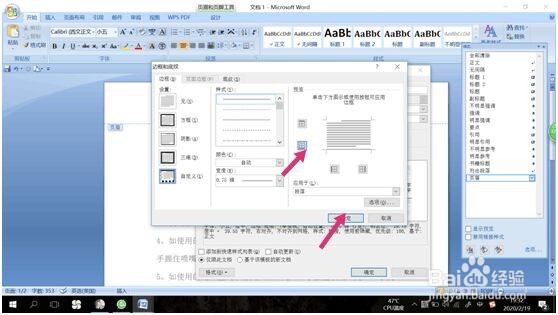
4、最后,打开边框后,在弹出的对话框里选择底边的小框框,然后点击确定,页眉处的横线就会去除。
Word页眉处有一根横线怎么去除

1、1.我们在菜单栏里选择开始,然后在格式里找到右下角的的小框;

2.我们在对话框里找到页眉,用鼠标点击页眉后面的按钮;

3.在对话框里选择左下角的格式,然后选择边框;

4.在对话框里选择底边的小框框,然后点击确定就可以取消页眉处的横线。

  • Word行距修改后没有变化怎么办?
  • word中设置标题以后行间距变大了怎么办
  • 标题上空了一行删除不了
  • Word的分页符有什么作用
  • word中自动编号后的空格如何去掉
  • 热门搜索
    韩语哥哥怎么说 宝宝感冒鼻塞怎么办 惠而浦空调怎么样 长痘怎么办 新鲜竹笋怎么做好吃 抖音动态壁纸怎么设置 师傅的老公怎么称呼 嘴唇发紫是怎么回事 微信聊天记录怎么迁移 工龄怎么算