excel怎么增加朗读单元格功能

 时间:2026-04-22 04:34:12

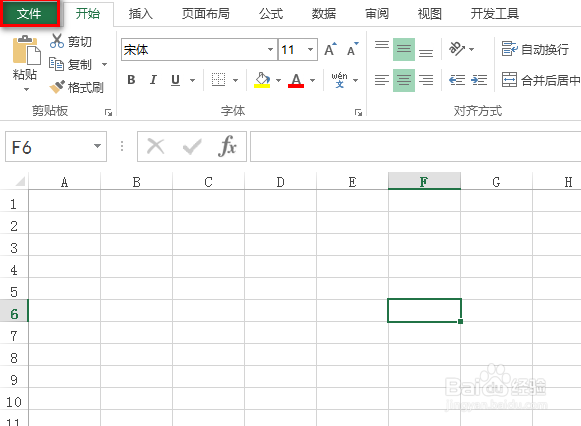
1、首先,在excel功能区的左上角点击“文件”,具体如图所示:
excel怎么增加朗读单元格功能

2、在出现的界面中,点击“选项”,具体如图所示:

excel怎么增加朗读单元格功能

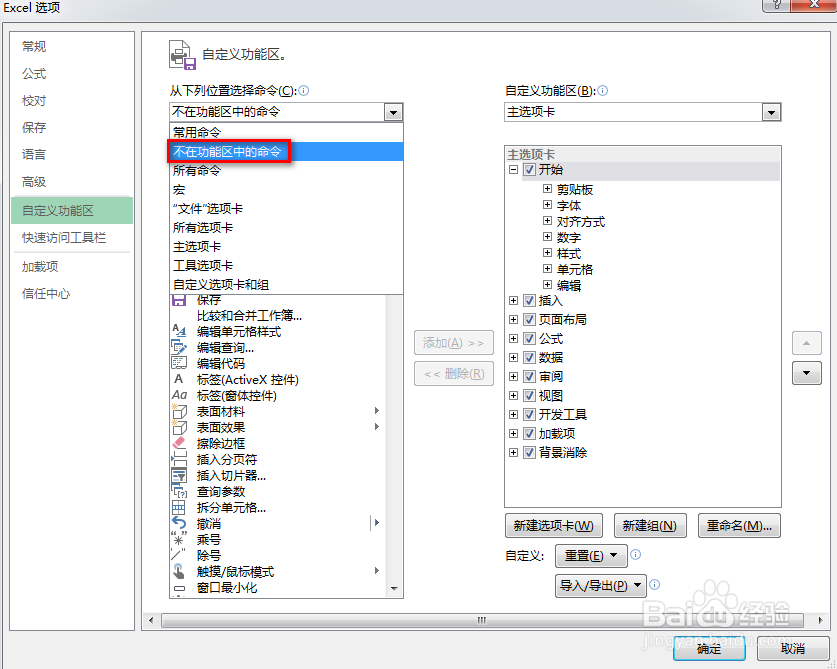
3、在弹出的对话框中,点击左侧的“自定义功能区”,并在中间位置靠上的下拉菜单中,点击选择“不在功能区的命令”,具体如图所示:
excel怎么增加朗读单元格功能

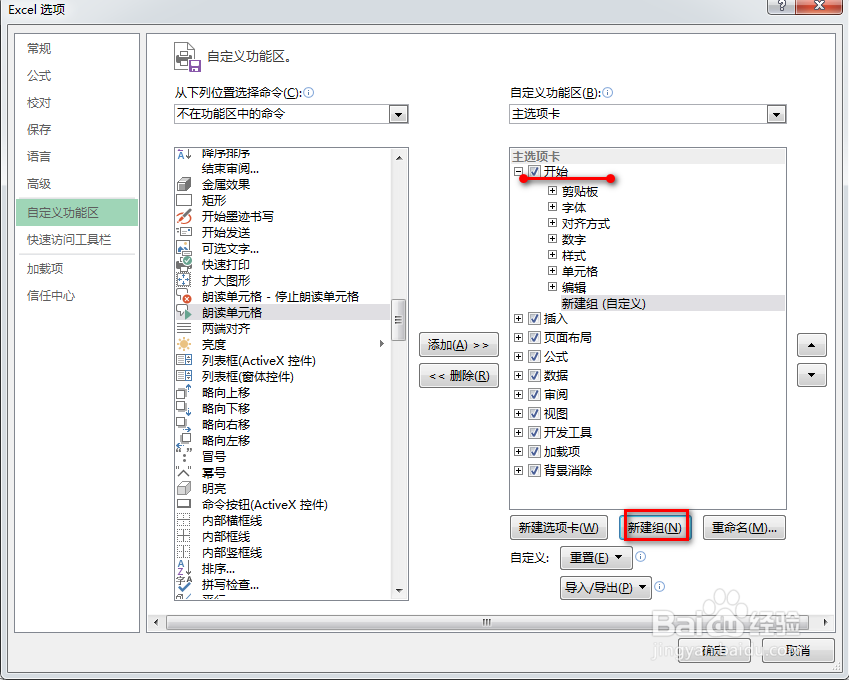
4、然后在最右侧的界面中,选中“开始”选项卡,并点击下方的“新建组”,具体如图所示:
excel怎么增加朗读单元格功能

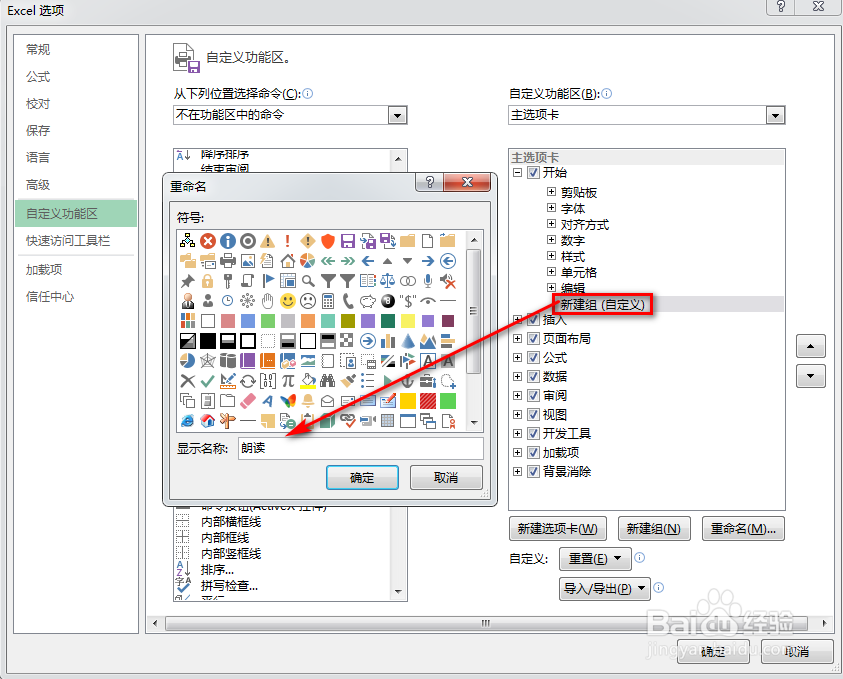
5、然后选中“新建组”并鼠标右键,选择“重命名”,在弹出的对话框中,输入自定义的名称,如:朗读,最后点击“确定”,具体如图所示:
excel怎么增加朗读单元格功能

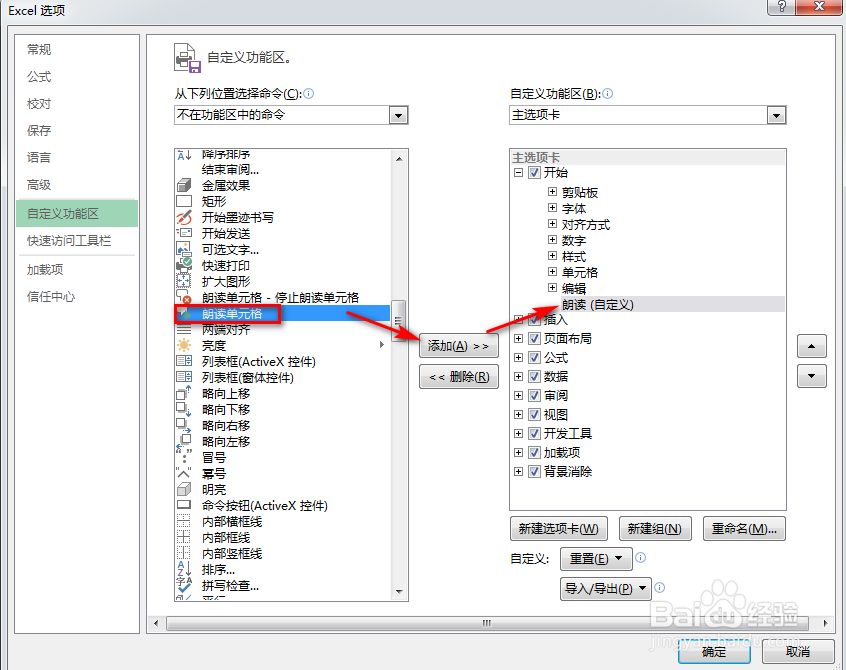
6、接着在中间位置的菜单中,找到“朗读单元格”,并点击“添加”到新建组(名称为朗读),最后点击“确定”,具体如图所示:
excel怎么增加朗读单元格功能

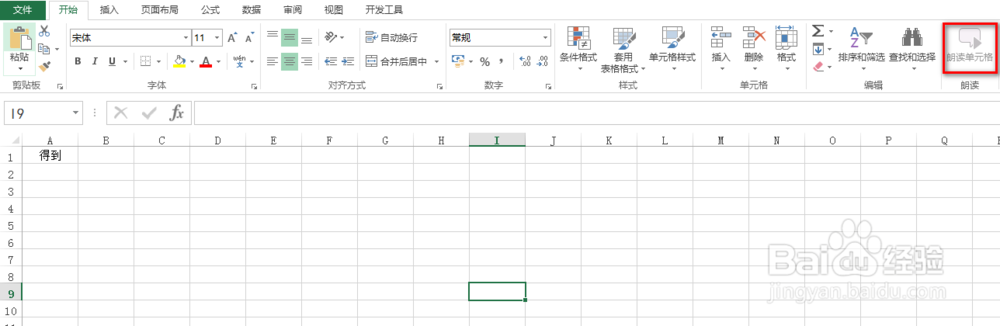
7、回到excel主界面,就能在“开始”选项卡的最右侧看到新增的“朗读单元格”,具体如图所示:
excel怎么增加朗读单元格功能

  • excel怎么朗读单元格内容
  • excel自动朗读单元格
  • 根据单元格内容批量插入对应名称的图片
  • Excel怎么动态引用照片和图片
  • Excel如何批量自动填充单元格
  • 热门搜索
    送鞋子代表什么意思 葛根粉的功效与作用 音乐知识入门 狗血什么意思 起诉离婚需要什么手续 仙人掌果的功效与作用 什么是定期存款 消防安全知识培训 珍珠草的功效与作用 淘宝运营是做什么的