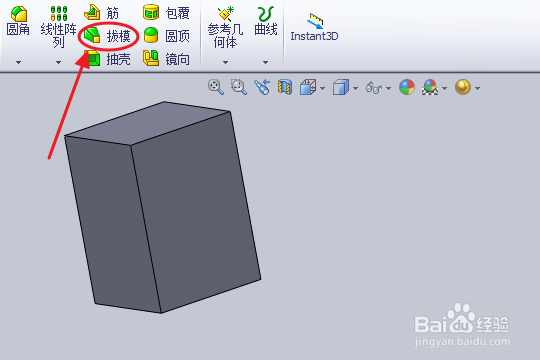
1、开始拔模。
选择工具栏中的拔模图标,单击进入拔模。
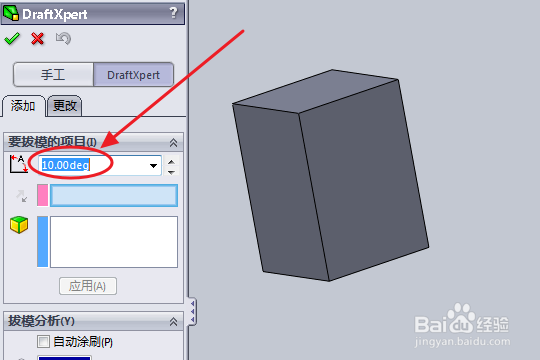
2、设置拔模角度。
在拔模角度中填写合适的角度,注意不能太大导致无法拔模。
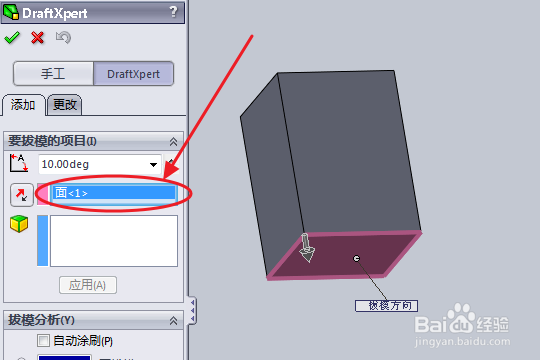
3、指定中性面。
指定拔模中性面,所谓中性面也就是拔模角度倾斜的参考面。
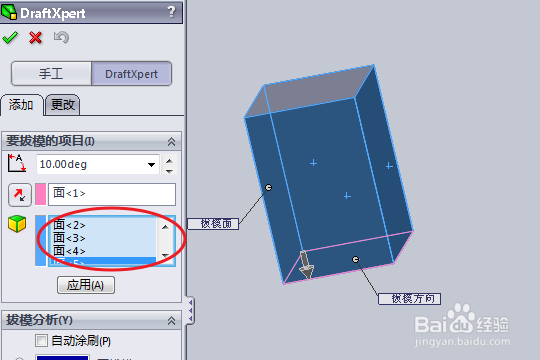
4、选取拔模面。
选取需要进行拔模的面,也即拔模对象。
注意中性面的选择决定了不能随意选取拔模对象。
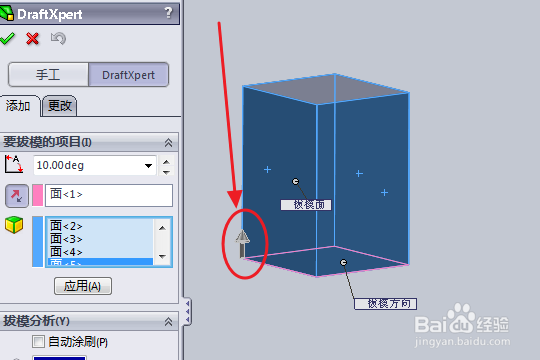
5、确定拔模方向。
拔模中性面上会出现一个箭头,单击箭头可改变方向,这个就是拔模的方向。
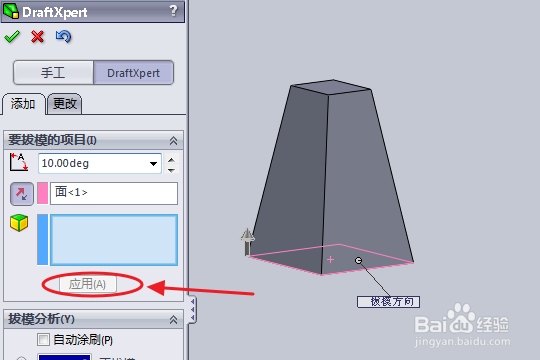
6、应用拔模。
点击应用,确认拔模效果,如果不对可进行退回操作。
时间:2026-04-25 04:56:05
1、开始拔模。
选择工具栏中的拔模图标,单击进入拔模。
2、设置拔模角度。
在拔模角度中填写合适的角度,注意不能太大导致无法拔模。
3、指定中性面。
指定拔模中性面,所谓中性面也就是拔模角度倾斜的参考面。
4、选取拔模面。
选取需要进行拔模的面,也即拔模对象。
注意中性面的选择决定了不能随意选取拔模对象。
5、确定拔模方向。
拔模中性面上会出现一个箭头,单击箭头可改变方向,这个就是拔模的方向。
6、应用拔模。
点击应用,确认拔模效果,如果不对可进行退回操作。
