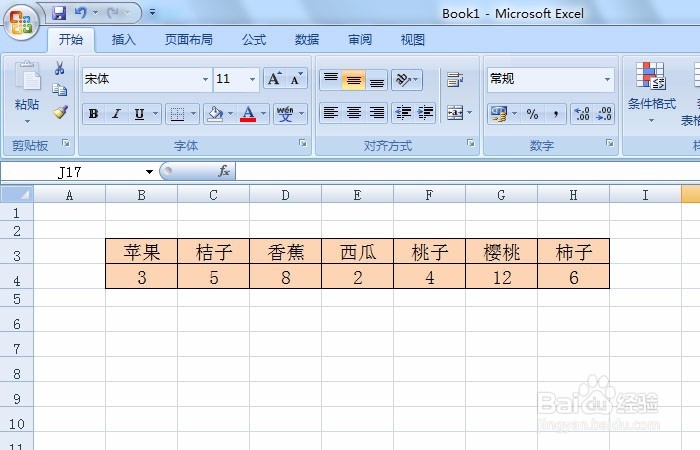
1、 在打开的Excel的文件中,输入两行数据。
打开一个Excel的文件,输入一个简单的表格,比如输入两行数据,水果的名称和数量,如下图所示。
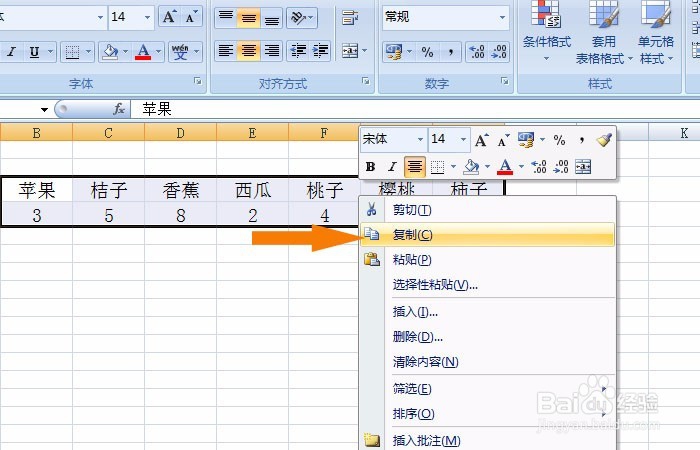
2、 在表格中选择两行的数据区域,右键菜单中单击【复制】。
接着,在表格中选择两行的数据区域,这就是准备行转列的数据,右键菜单中单击【复制】,如下图所示。
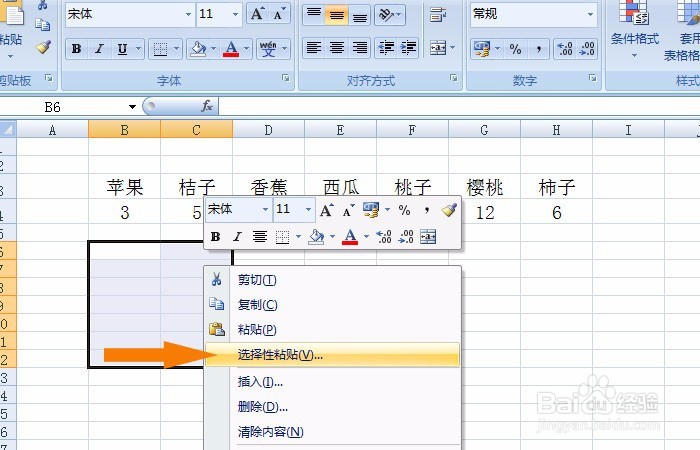
3、 选择出要粘贴的列位置区域,并用鼠标右键单击菜单选择【选择粘贴】。
然后,根据两行上有数据单元格的数量,选择出要粘贴的列位置区域,并用鼠标右键单击菜单选择【选择粘贴】,如下图所示。
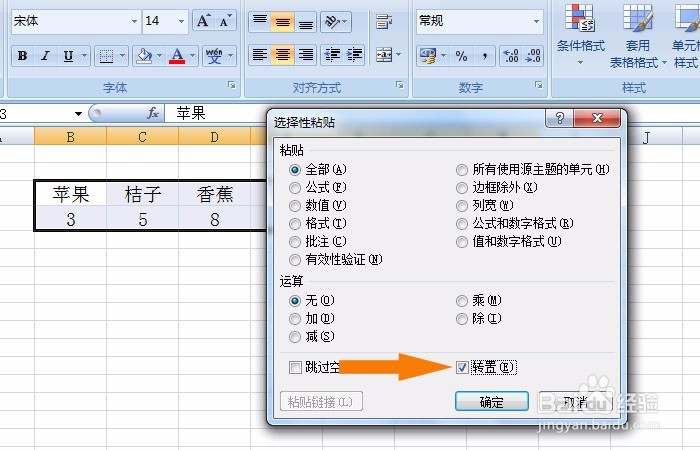
4、 在弹出的【选择粘贴】窗口上,勾选【转置】。
接着,在弹出的【选择粘贴】窗口上,勾选【转置】,(默认是未勾选的参数),鼠标左键单击【确定】,如下图所示。
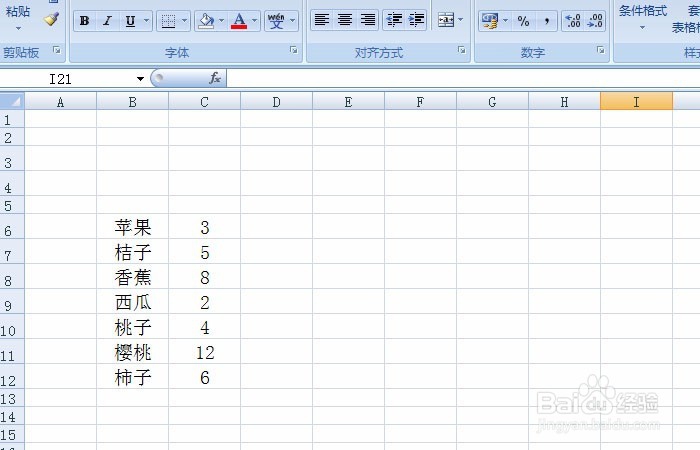
5、 看到两行的数据转换到两列上了,完成行转列的操作。
然后,可以看到两行的数据转换到两列上了,这样就完成了行转列的操作,如下图所示。
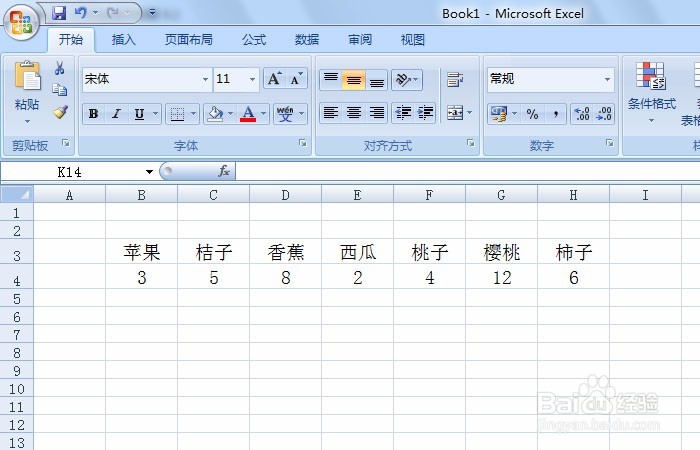
6、 可以把行转列的数据,进行表格美化后,列转行。
接着,可以把行转列的数据,进行表格美化后,列转行。鼠标左键框选表格,把表格进行美化,添加表格线,给名称单元格添加背景颜色,并复制要列转行的数据,右键菜单中单击【复制】。

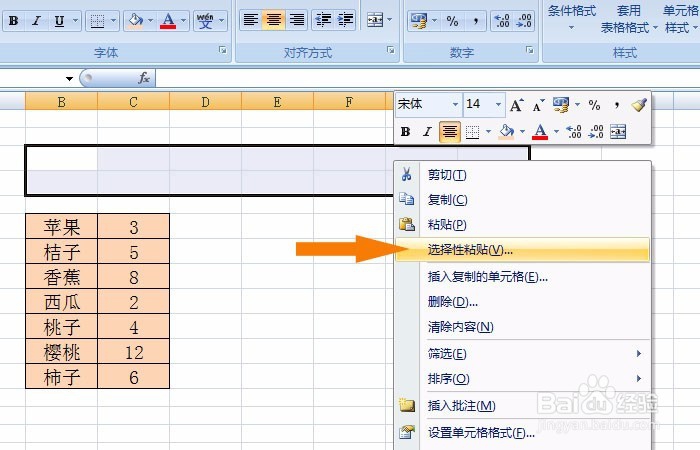
7、 选择出要粘贴的行位置区域,并用鼠标右键单击菜单选择【选择粘贴】。
然后,选择出要粘贴的行位置区域,并用鼠标右键单击菜单选择【选择粘贴】,如下图所示。
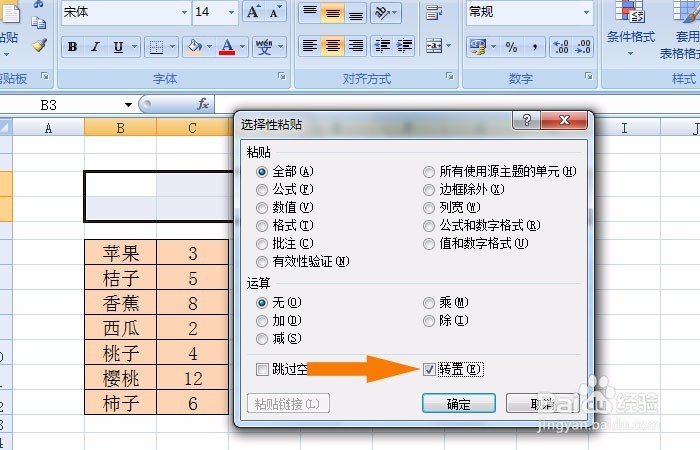
8、 在弹出的【选择粘贴】窗口上,勾选【转置】,进行列转行。
接着,在弹出的【选择粘贴】窗口上,勾选【转置】,进行列转行。(默认是未勾选的参数),鼠标左键单击【确定】,如下图所示。
9、 表格中显示结果可看到列的数据转换到行上了,完成列转行的操作。
最后,可以看两列带有表格的数据转换到两行上了,单元格中的表格线和背景颜色也一起转换了,完成列转行的操作,如下图所示。通过这种方式就可以在表格中行转列和列转行了,大家也来试试吧。