Photoshop软件之图层样式的保存与载入

 时间:2026-02-14 03:31:16

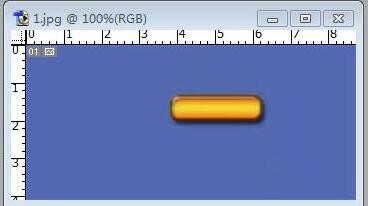
1、打开PS软件和图片;

Photoshop软件之图层样式的保存与载入

2、点击"窗口"--“样式”,调出样式窗口;

3、点击"新建样式",单击"好",将当前图片作为新的样式;

Photoshop软件之图层样式的保存与载入

3、在"样式面板"中,选择三角形中的"保存样式",将当前样式保存出去,生成了asl文件,可一直到其他机器中使用;

Photoshop软件之图层样式的保存与载入

Photoshop软件之图层样式的保存与载入

4、新建图层,绘制圆角矩形,点击"样式"面板中的任意样式,均可绘制不同形式的样式;

Photoshop软件之图层样式的保存与载入

5、载入样式:

6、原有样式图为:

Photoshop软件之图层样式的保存与载入

6、在样式面板中,点击右侧的三角形,选择"载入样式",选择刚保存的asl样式文件,进行导入;

8、则将样式文件导入进来了;

Photoshop软件之图层样式的保存与载入

7、综上所述,图层样式的保存和载入的步骤已说明详细。

  • 如何使用Snap2IMG工具制作带文字的缩略图效果
  • PS缩放工具如何使用?
  • ps怎样给花朵制作立体感
  • PS如何快速在产品上添加蝴蝶图形
  • 如何利用ps去掉头发的白边
  • 热门搜索
    河蟹怎么做 简历项目经验怎么写 沙家浜旅游攻略 经期减肥 豆奶怎么做 淮阴工学院怎么样 电吉他谱怎么看 重装机兵2攻略 男生怎么减肥 减肥普拉提