(Photoshop)PS动作安装使用方法介绍

 时间:2026-04-21 16:54:28

1、打开photoshop,单击动作按钮弹出动作面板,在窗口里选中动作面板,如下图所示:

(Photoshop)PS动作安装使用方法介绍

2、在动作面板里,左键点击右侧的三角形,单击动作面板右上角的箭头弹出菜单,选择“载入动作”。如下图所示:

(Photoshop)PS动作安装使用方法介绍

(Photoshop)PS动作安装使用方法介绍

3、在弹出的窗口中选择下载的动作(如果这个动作是压缩过的,就要选中解压后的动作文件) 。这里我们选择一个现成的动作“素描效果”,如下图所示:

(Photoshop)PS动作安装使用方法介绍

4、载入动作后我们单击选择“素描效果”,如下图所示:

(Photoshop)PS动作安装使用方法介绍

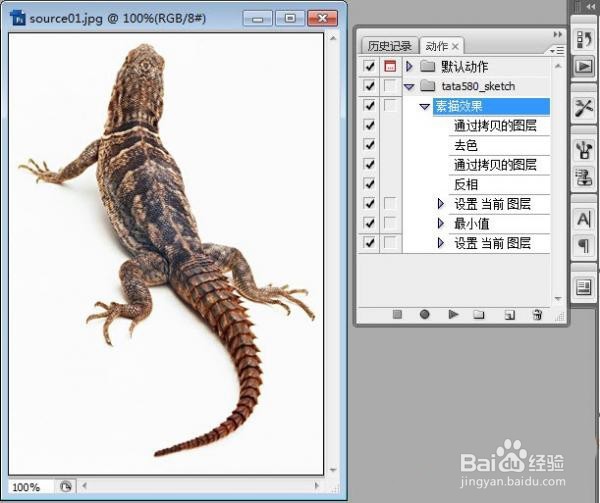
5、然后打开一张图片,在动作面板里,选中刚下载的动作。如下图所示:

(Photoshop)PS动作安装使用方法介绍

6、在“素描效果”的下拉子项中显示了动作的各项操作,如下图所示:

(Photoshop)PS动作安装使用方法介绍

7、要播放动作只要单击动作面板下方的“播放选定的动作”按钮即可,如下图所示:点一下动作面板中下方的播放按钮(就是一个三角形的按钮)。

(Photoshop)PS动作安装使用方法介绍

8、播放过程基本是连续的,有些动作会弹出让你设置选择参数的对话框,大部分不会弹出,播放完毕后会显示最终效果,如下图所示:

(Photoshop)PS动作安装使用方法介绍

  • ps怎么做网点背景图
  • ps怎么快速抠羽毛
  • PS使用图层蒙版合成图像
  • ps如何做火焰字效果
  • Ps如何使用模糊工具
  • 热门搜索
    五星红旗你是我的骄傲是什么歌 什么是辟谷 毕加索是什么画派 缓期执行是什么意思 一什么风景 武夷岩茶属于什么茶 无什么无什么 rma是什么意思 sounds是什么意思 四舍五入是什么意思