1、苹果 iPhone 手机与电脑一样,都有属于用户自己的主屏幕桌面。由于手机屏幕小的原因,通常在打开一个应用软件以后,便会占满全屏幕。此时 iPhone 上的【主屏Home】按钮便起到了关键性的作用,按一下即可便会返回主屏了。
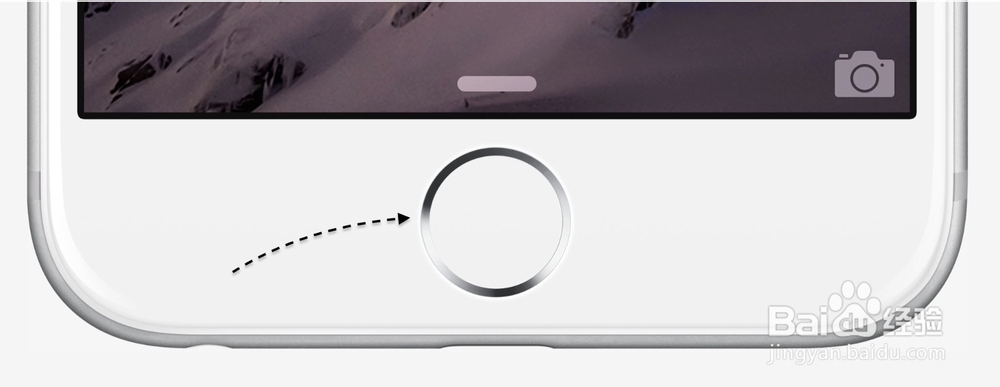
2、在 iPhone 手机上,当下载了很多应用软件以后,肯定会点满几屏,也就是说此时并不只有一个主屏。不管当前 iPhone 有多少屏桌面,也不管是在第几屏,只要此时按下【主屏Home】按钮,便可以回到第一主屏上。

1、当打开的软件多了,退出返回主屏以后,这些软件都会被保留在后台。如果想要管理后台中哪些被开启的应用的话,此时可以通过连接二次按下【主屏Home】按钮,就可以打开多任务管理了。

2、随后便可以看到在后台中的所有应用了,可以通过左右滑动查看不同的应用。位于最右边的一页是当前的主屏页面,点击可以返回。当然在这里可以点击打想打开的应用,起到快速切换应用的作用。

3、如果想要从后台关闭退出一个应用的话,只需要在应用一栏,用手指在上面向中上滑动,并抛出去即可。

1、上面分别介绍了按一次与按二次【主屏Home】按钮的作用与用法,接下来介绍当连按下三次【主屏Home】按钮时,会起到什么样的作用。首先请依次进入【设置-通用-辅助功能】中,然后再点击底部的【辅助功能快捷键】一栏,如图所示

2、接下来在列表中,这里以通过连续按下三次【主屏Home】按钮时,打开 AssisTiveTouch 这个功能为例。顺便说明一下,这个 AssisTive Touch 功能也就是大家平时所说的小白点,小圆点功能,在这个功能里面有一些软开关,比如返回主屏,截图等,具体的操作方法可以参考下方的教程:
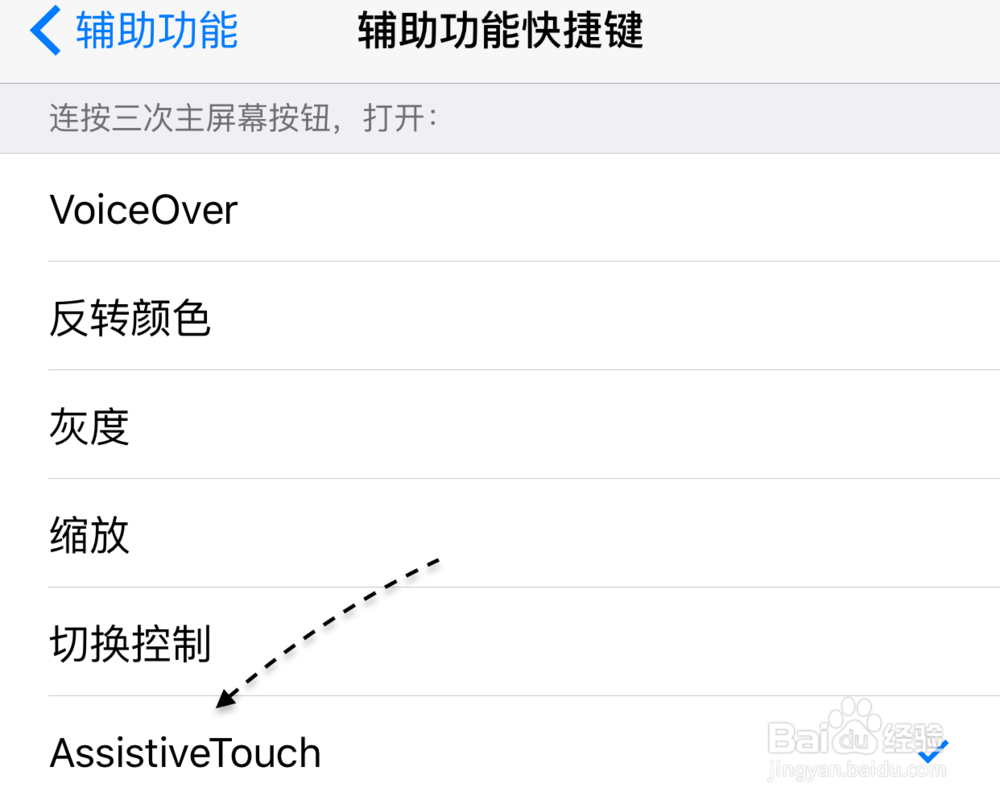
3、在设置好以后,接下来连续按下三次 Home 按钮以后,便会在屏幕上出现这个小白点功能了。

1、最后想要介绍的是当长按下【主屏Home】按钮时,有什么样的功能。当在 iPhone6S 上长按 Home 按钮以后,此时会启动 Siri 智能语音助手。


2、然后便可以对 Siri 说想要做的事情了,比如查询天气、创建日历提醒、设定闹钟等,如图所示

