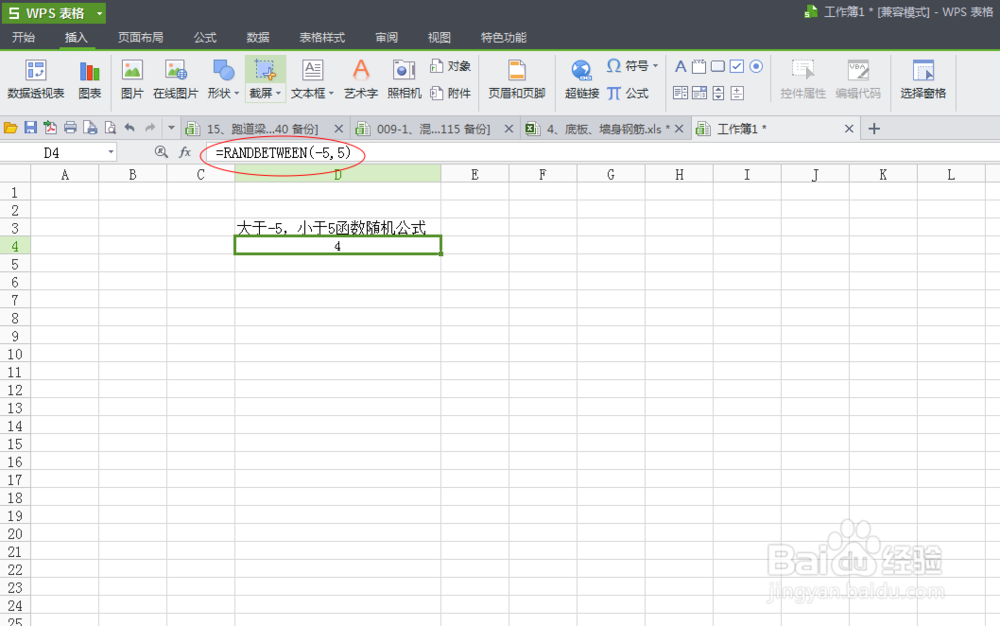
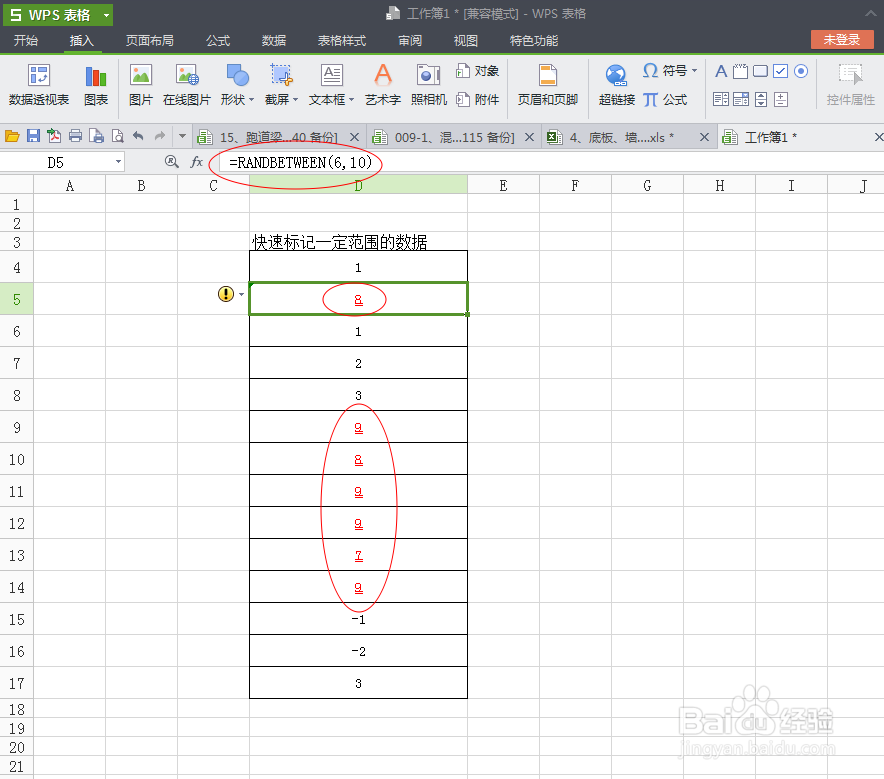
1、先打开WPS,在表格中输入=RANDBETWEEN(-5,5),公式的概念就是大于-5,小于+5之间的数据。
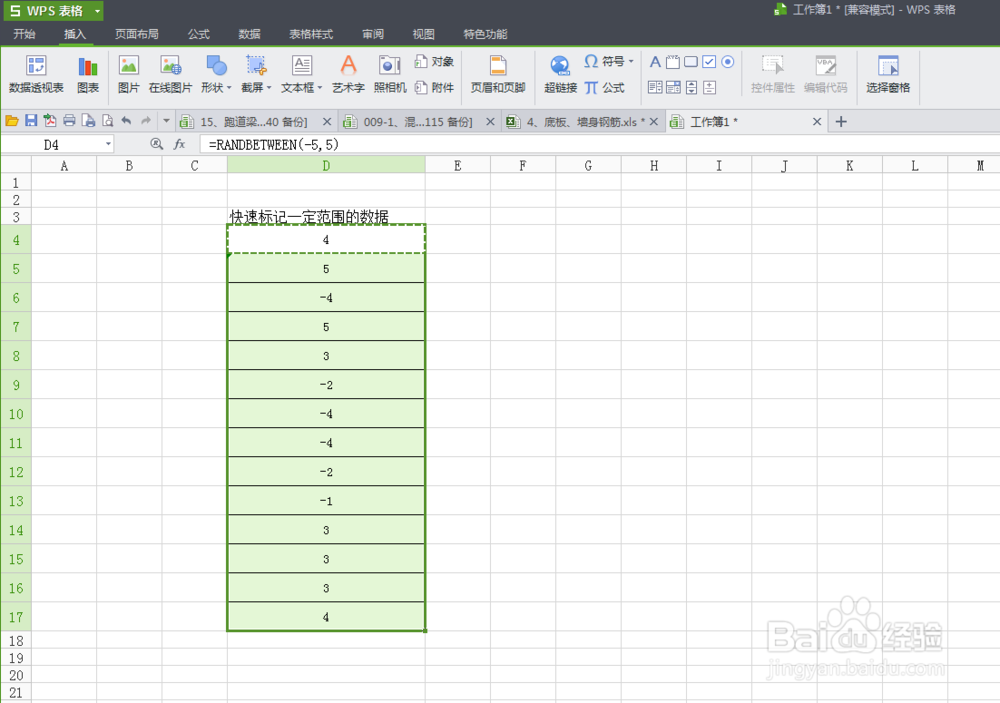
2、复制到相应的区域,然后选中全部数据,点左上角的WPS表格隔壁的倒三角-格式-条件格式。
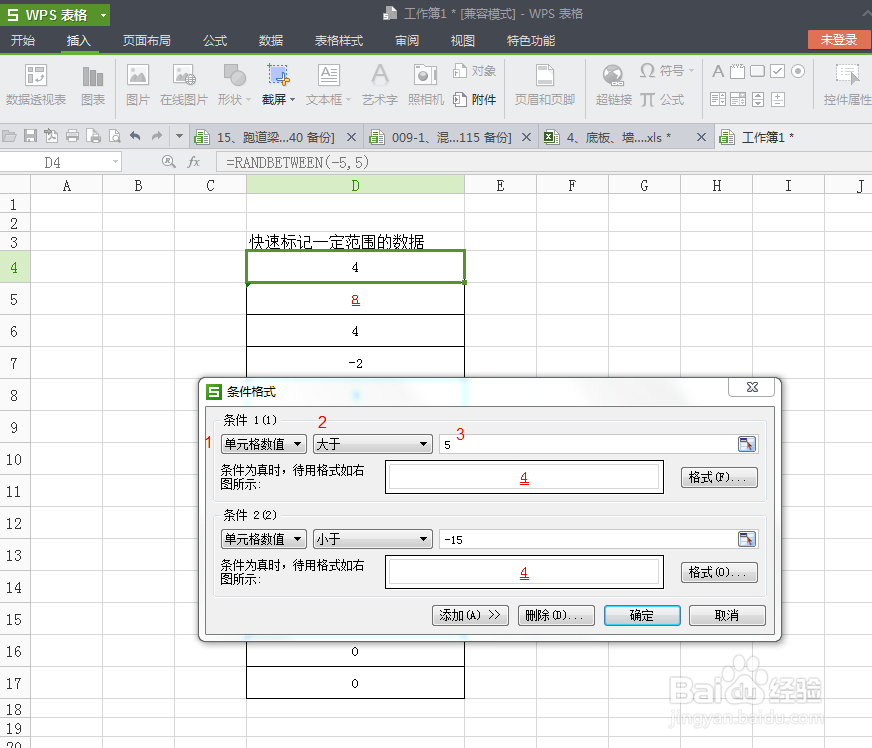
3、条件格式,添加条件,如大于+5,小于-15,说明数据中在这两个数据以外的就会标注不同的样式。
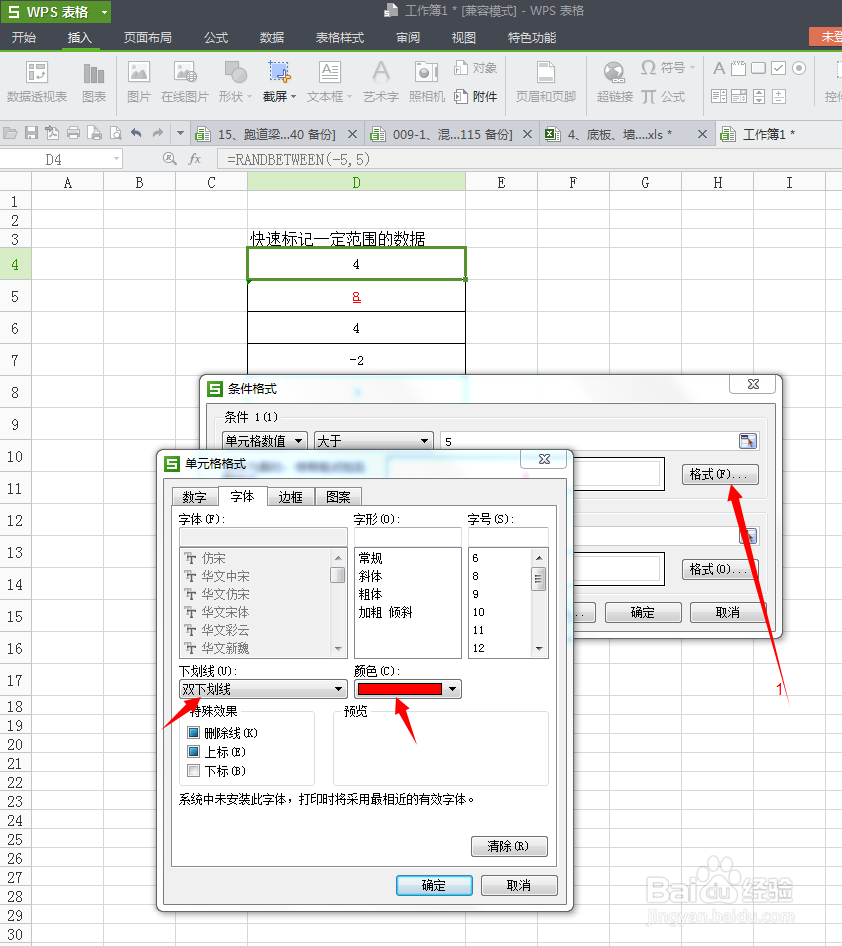
4、接下来就是点击右手边的格式,字体,设置颜色,可以画双下划线。
5、最后出来的数据,大于5的都会呈现红色,加双划线。
时间:2026-05-08 23:19:41
1、先打开WPS,在表格中输入=RANDBETWEEN(-5,5),公式的概念就是大于-5,小于+5之间的数据。
2、复制到相应的区域,然后选中全部数据,点左上角的WPS表格隔壁的倒三角-格式-条件格式。
3、条件格式,添加条件,如大于+5,小于-15,说明数据中在这两个数据以外的就会标注不同的样式。
4、接下来就是点击右手边的格式,字体,设置颜色,可以画双下划线。
5、最后出来的数据,大于5的都会呈现红色,加双划线。
