Win10中怎么打开html文件 打开html文件方法

 时间:2026-02-15 20:55:01

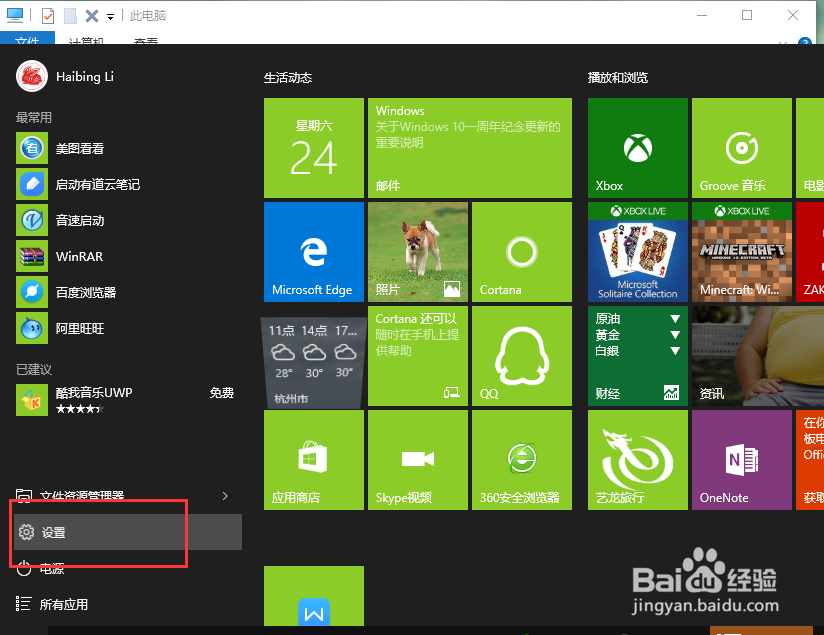
1、Win10系统下,鼠标左键点击开始按钮,在弹出的菜单选项框中,点击“设置”选项。如图所示;
Win10中怎么打开html文件 打开html文件方法

2、点击设置选项后,这个时候会打开“设置”对话框。如图所示;

Win10中怎么打开html文件 打开html文件方法

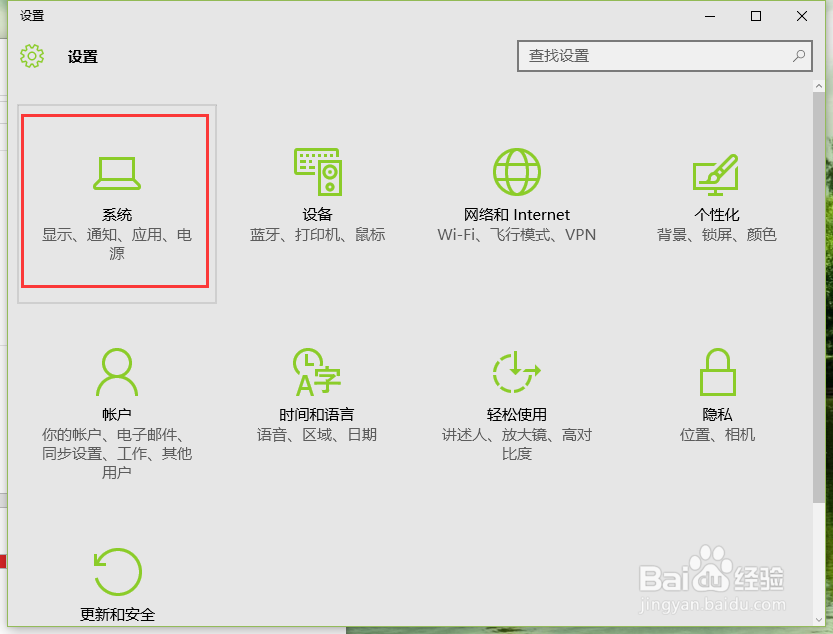
3、在设置对话框中,找到并点击“系统(显示、通知、应用、电源)”选项。如图所示
Win10中怎么打开html文件 打开html文件方法

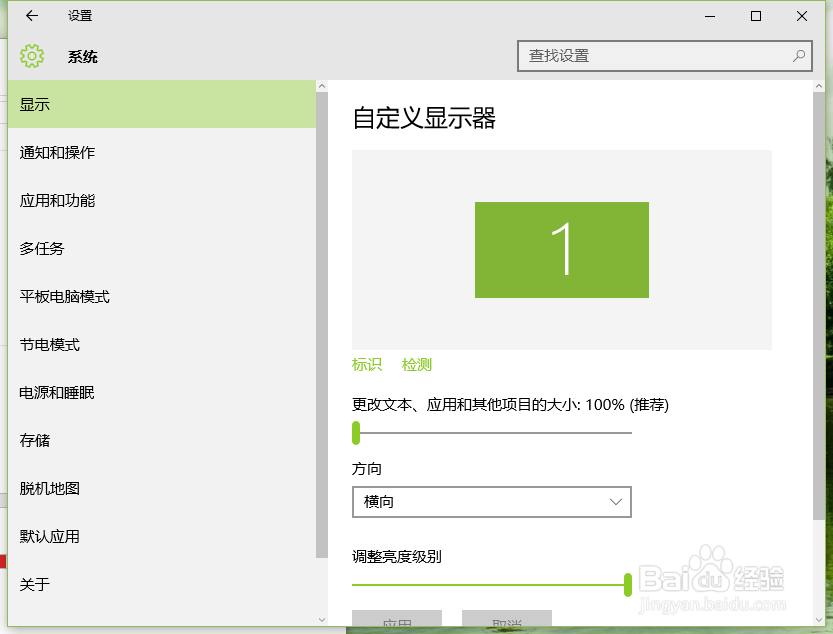
4、点击“系统(显示、通知、应用、电源)”选项后,会打开“系统”对话窗口。如图所示;
Win10中怎么打开html文件 打开html文件方法

5、在打开的系统对话框中,选择左侧的“默认应用”选项。如图所示;

Win10中怎么打开html文件 打开html文件方法

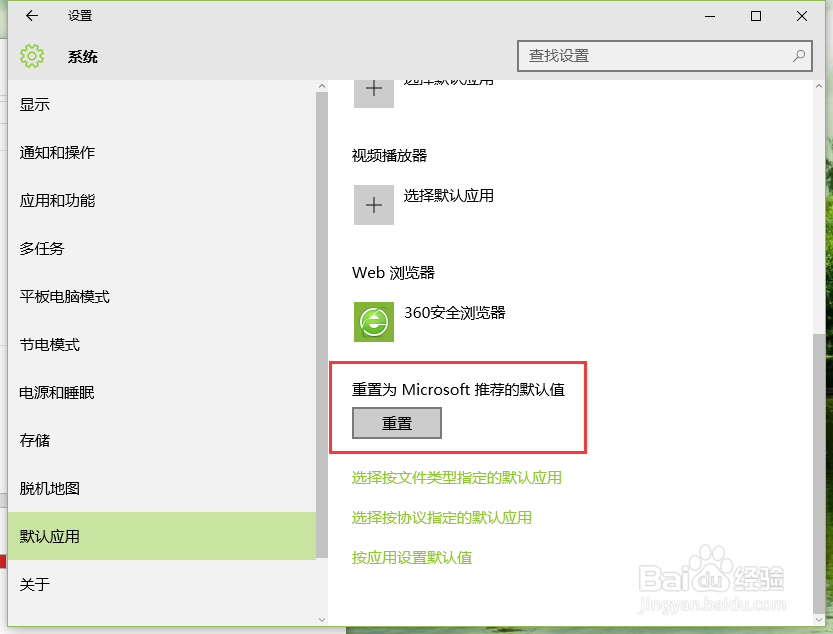
6、在默认应用选项右侧窗格,找到“重置为Microsoft推荐的默认值”选项,并点击选项下的“重置”按钮即可。如图所示;
Win10中怎么打开html文件 打开html文件方法

  • 如何为元素节点添加一个事件
  • Hbuilder如何创建并运行Vue项目
  • HBuilder集成使用Git
  • Eclipse如何用aptana模拟用户注册信息提交校验
  • sublime3 快速补充标签及其属性。tab快捷键
  • 热门搜索
    酸梅汤的做法与配方 清蒸大闸蟹的做法 巧克力慕斯蛋糕的做法 椰子鸡汤的做法 凉拌木耳洋葱的做法 骨头汤的做法 面粉煎饼的做法大全 海蟹的做法 个体营业执照怎么注销 比萨的做法