怎么简单的把文档转换成图片格式

 时间:2026-02-14 16:29:32

1、打开Word软件,新建文档。编辑需要转换的文档(文字格式以及排版可以在Word里面进行编辑)

怎么简单的把文档转换成图片格式

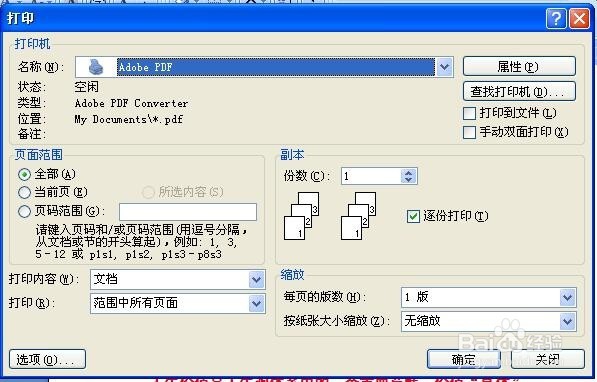
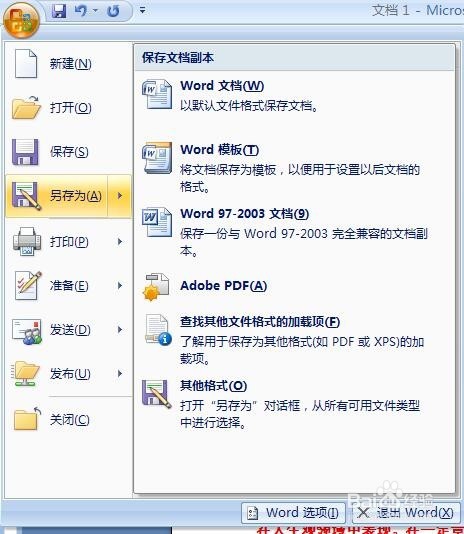
2、点击“另存为”在里面选择“Adobe PDF”,或者是在打印对话框“打印机”选项里面选择“Adobe PDF”打印机,点击“确认”按钮。以上两种方法都可以转换成PDF文件
怎么简单的把文档转换成图片格式

怎么简单的把文档转换成图片格式

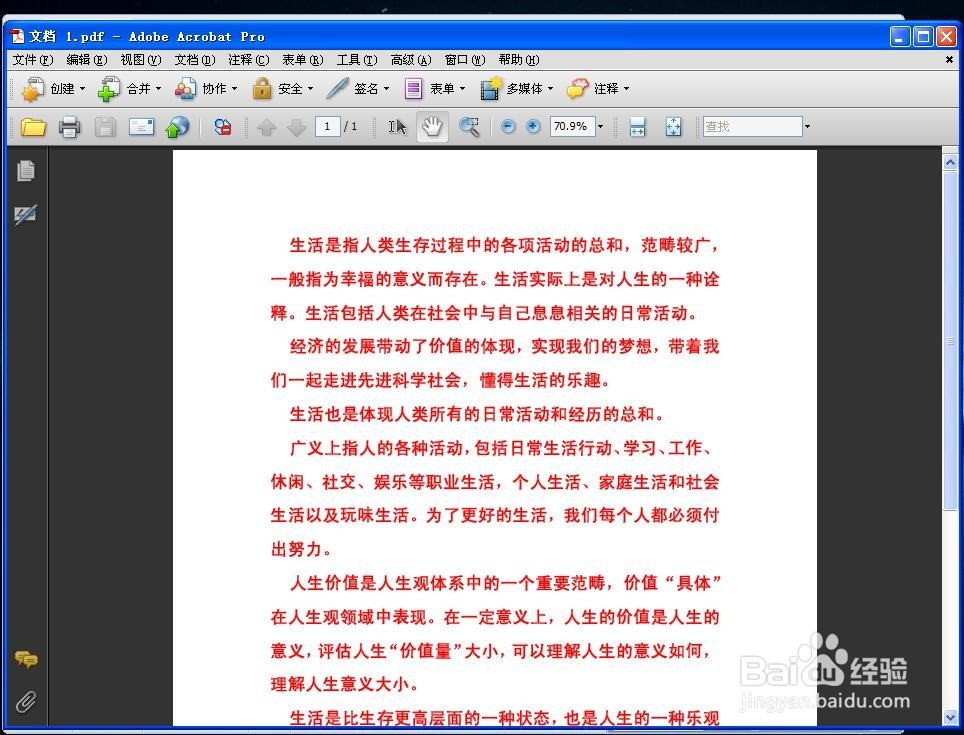
3、打开刚刚转换的PDF文件

怎么简单的把文档转换成图片格式

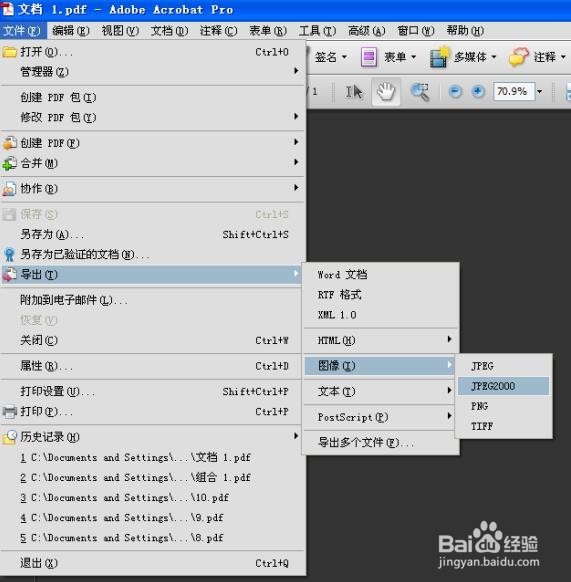
4、在“文件”选择“导出”——“图像”——“JPEG”(可以选择不同的图像格式)
怎么简单的把文档转换成图片格式

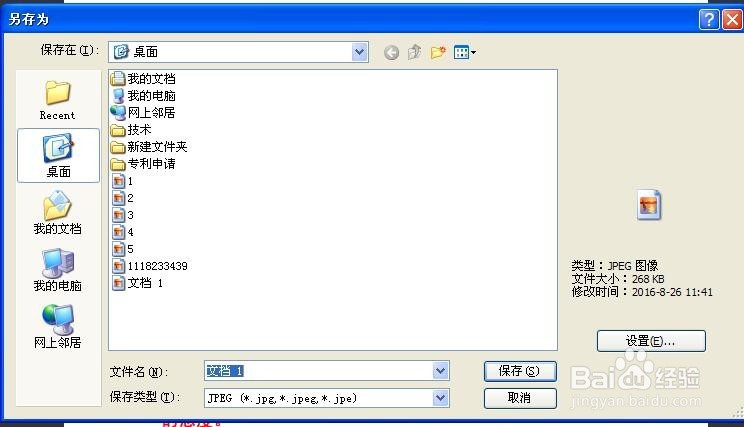
5、弹出“另存为”对话框在“文件名”一栏中输入所需文件名称(这里以【文档1】为例),再点击“确认”按钮即可完成图片的转换
怎么简单的把文档转换成图片格式

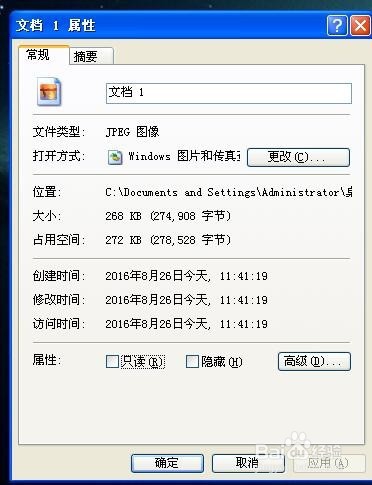
6、右击刚刚所保存的图片【文档1】,查看“属性”。“文件类型”一栏为【JPEG图像】。
怎么简单的把文档转换成图片格式

7、通过以上步骤即可完成图片的转换

怎么简单的把文档转换成图片格式

  • 怎么把Word文档转换成图片格式
  • 文档怎么转成图片保存
  • word文档怎么转换成图片?
  • word文件如何转化成图片格式
  • 怎么把WORD文档转换成图片
  • 热门搜索
    怎么建一个新的微信群 taste怎么读 ps怎么保存 七度空间卫生巾怎么样 youtube视频怎么下载 大闸蟹怎么洗干净 圣元奶粉怎么样 wifi怎么安装 我的世界红石怎么挖 怎么办理护照