怎么把Word里的表格设置成三线表

 时间:2026-05-08 06:37:00

1、打开一篇Word文档,点击“插入”,在“表格”选项里选择表格的行数和列书,在文档中会自动显示所选取的表格,这里选择5*6的表格。
怎么把Word里的表格设置成三线表

怎么把Word里的表格设置成三线表

2、对表格内容进行编辑,完成后的结果如下图:

怎么把Word里的表格设置成三线表

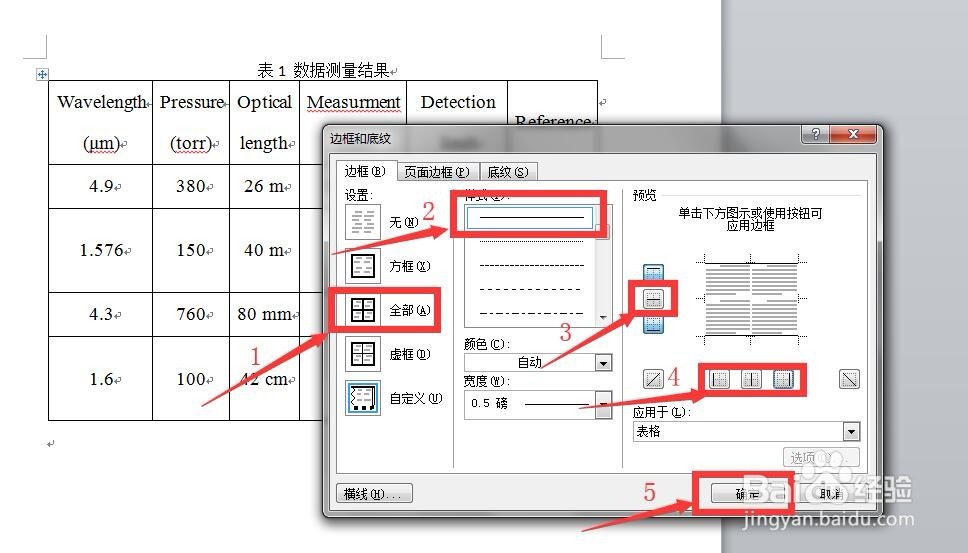
3、将表格内容全部选中,然后鼠标右击,选择“边框和底纹”,此时会自动弹出对话框,在“边框”中选择“全部”,样式选择实线,在预览中,鼠标左击取消中间横线和所有的竖线,最后点击确定。

怎么把Word里的表格设置成三线表

怎么把Word里的表格设置成三线表

4、现在表格只有两根线了,下面画出第三根线,想要画出第三根线,需要将表格首行选中。

怎么把Word里的表格设置成三线表

怎么把Word里的表格设置成三线表

怎么把Word里的表格设置成三线表

5、同样右击选择“边框和底纹”,在弹出的对话框中选中下方横线,点击确定。此时就完成了三线表的制作。

  • word要怎么修改表格样式
  • 在WORD中怎么插入三线制表格怎么做
  • word如何只改英文字体
  • 如何一次性设置Word文档中英文字体
  • Word怎样将表格更换为三线表
  • 热门搜索
    怎么破解无线网密码 怎么治眼袋 怎么写自我介绍 马騳骉怎么读 换挡拨片怎么用 赛尔号泰坦怎么打 乌龟不吃食怎么办 乐而雅卫生巾怎么样 艾叶怎么治妇科病 韭菜鸡蛋馅怎么调