python安装使用图形用户界面 wxpython

 时间:2026-02-16 10:12:54

1、1. 打开pycharm软件或者是打开cmd(命令提示符)
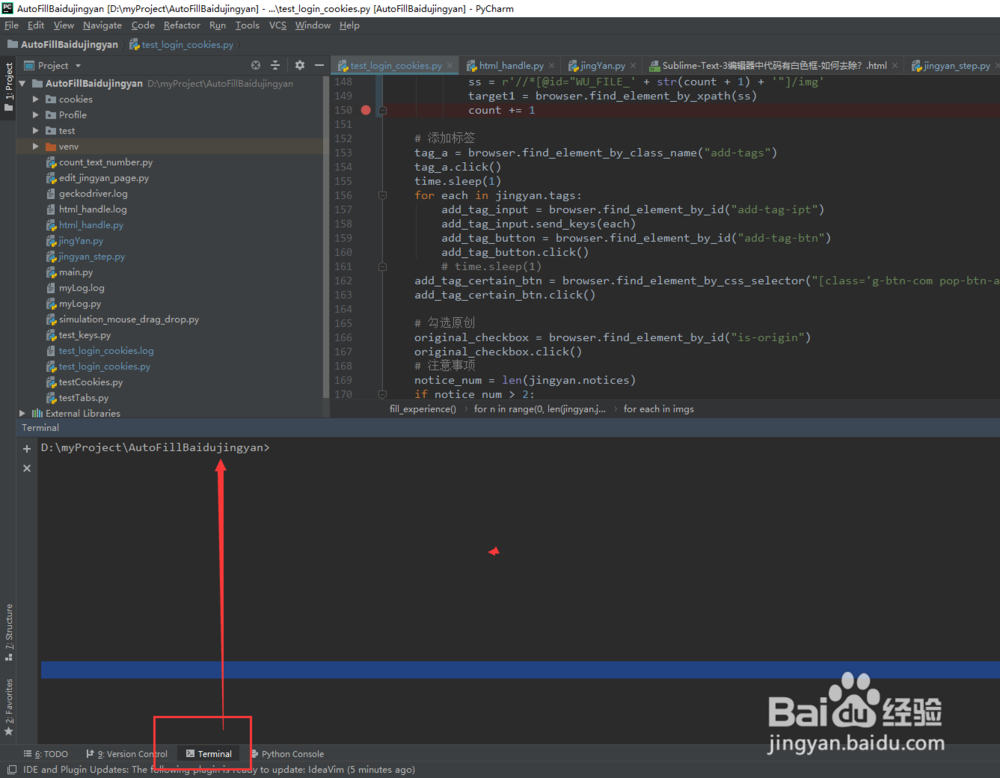
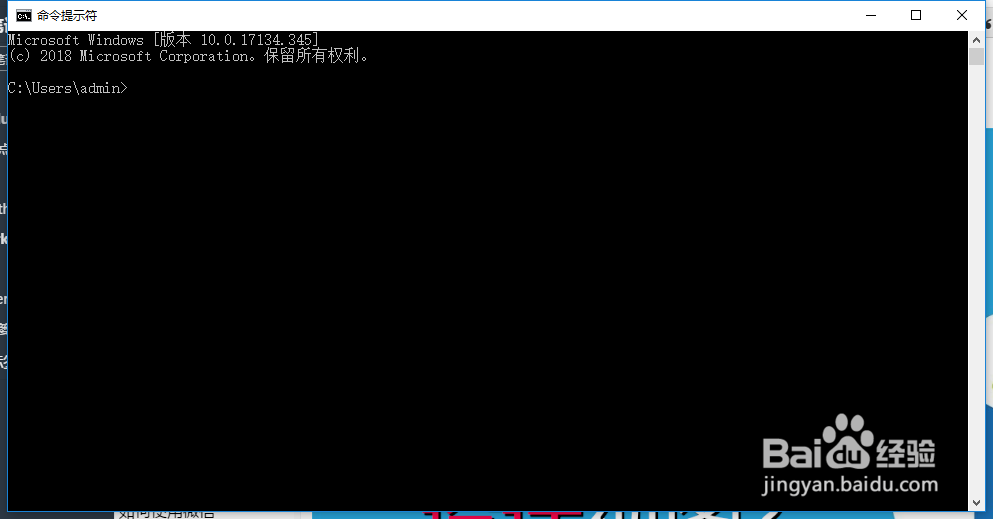
python安装使用图形用户界面 wxpython

python安装使用图形用户界面 wxpython

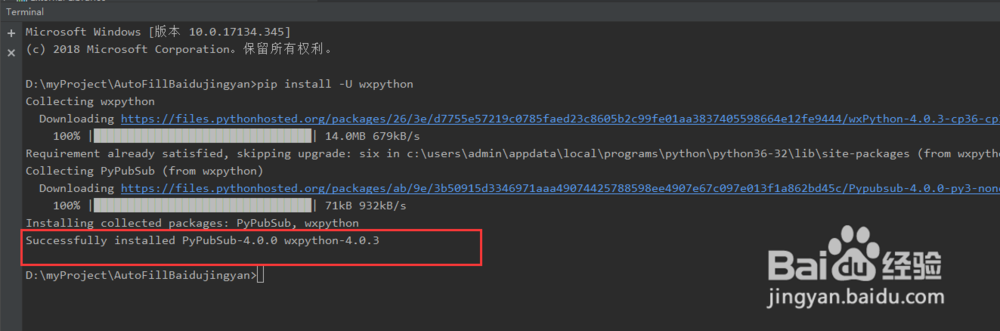
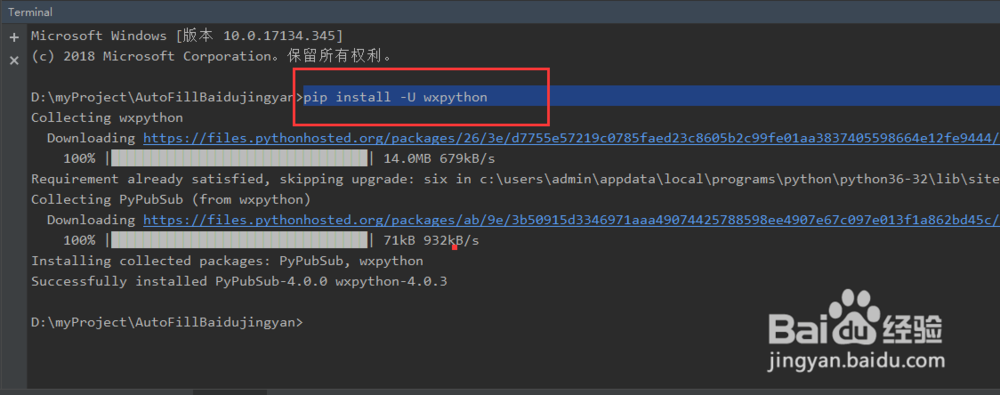
2、2. 在命令符操作中输入代码安装wxpython: pip install -U wxpython
python安装使用图形用户界面 wxpython

3、3. 步骤3后,提示安装成功,如图所示

python安装使用图形用户界面 wxpython

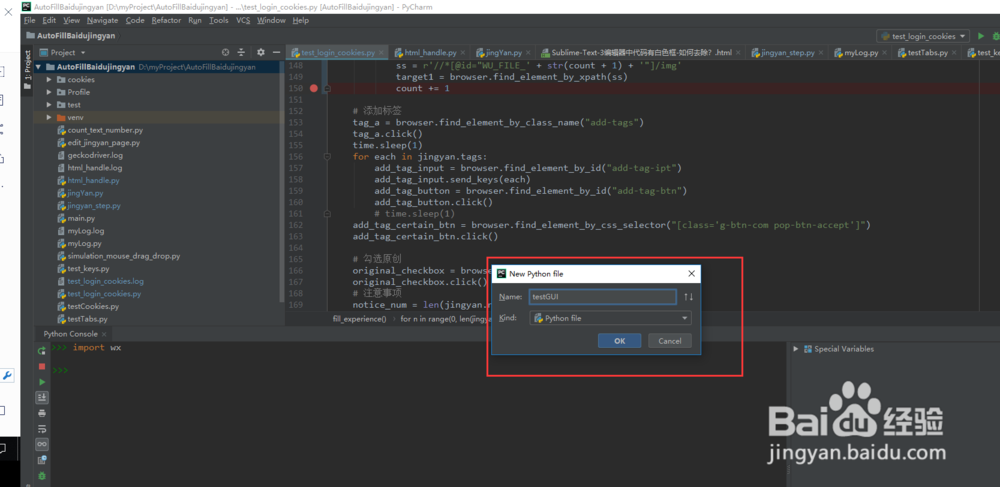
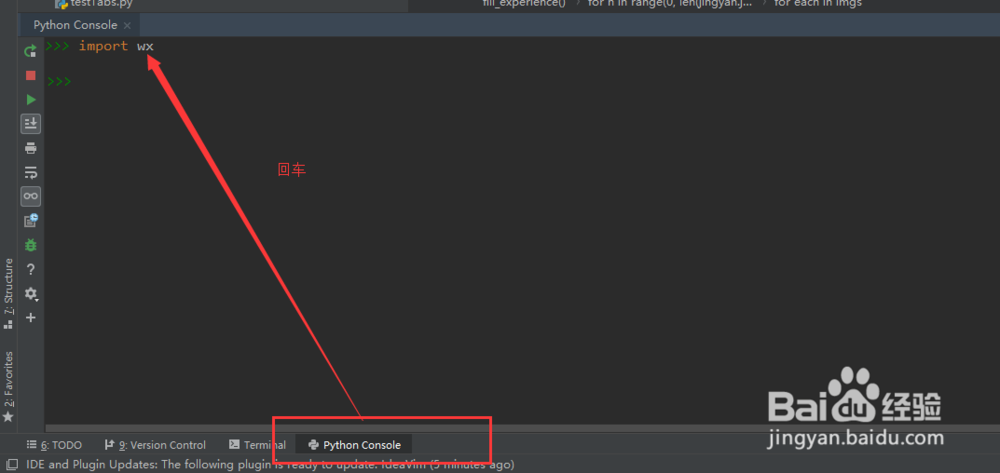
4、4. 打开【python Console】窗口,输入命令: import wx 后回车,如果没报错的话说明安装成功,如图所示
python安装使用图形用户界面 wxpython

5、5. 新建testGUI.py脚本,用于测试

python安装使用图形用户界面 wxpython

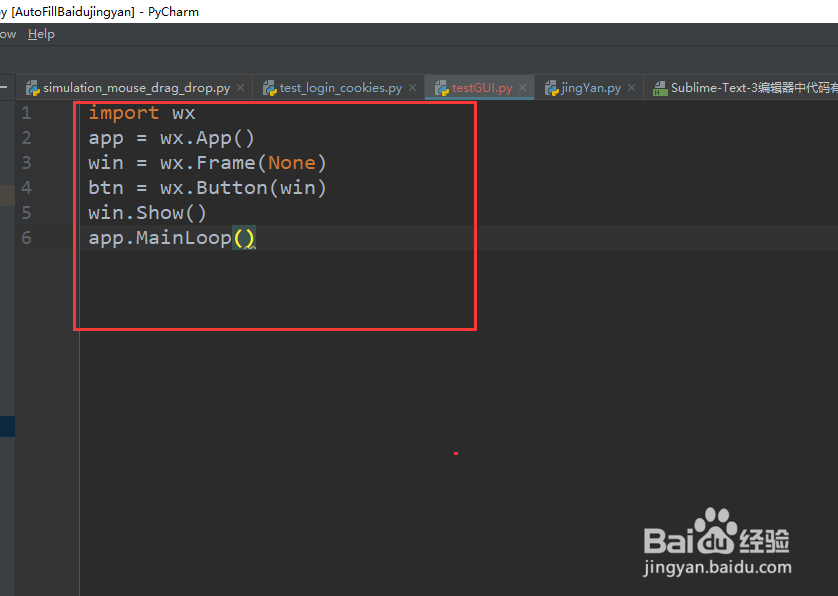
6、6. 打开步骤5创建的脚本,输入代码如下

python安装使用图形用户界面 wxpython

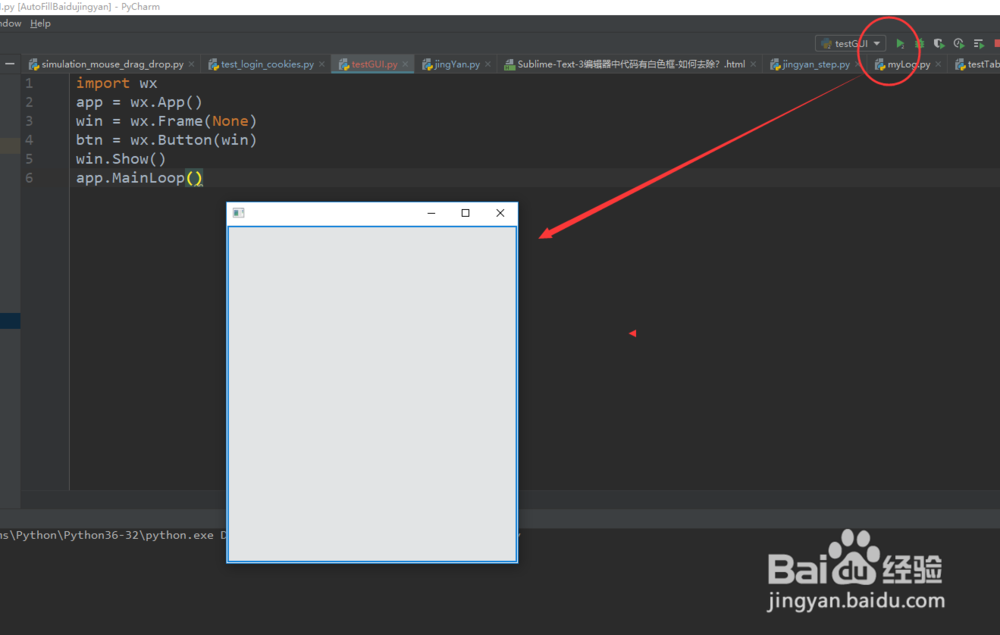
7、7. 点击如图所示的【运行】按钮,生成如图所示的用户界面

python安装使用图形用户界面 wxpython

8、8. 如果您觉得有用,记得在下方点击投票、点赞、关注、留言,小编会定期奉上更多的惊喜哦,您的支持才是小编继续努力的动力,么么哒。

python安装使用图形用户界面 wxpython

  • win10系统怎么卸载qq浏览器
  • 英灵神殿如何快速探矿
  • 方舟画质怎样设置最好
  • steam怎么删除dlc?
  • 方舟生存进化怎么调中文
  • 热门搜索
    衣服上的油渍怎么去除小窍门 痛经怎么调理 喉咙有痰怎么办 银耳汤怎么做才粘稠 飞鸽电动车怎么样 怎么看显卡配置 杭州师范大学怎么样 元芳你怎么看下一句 excel折线图怎么做 脱肛是怎么回事