文本文档中设置自动换行的操作

 时间:2024-10-13 01:36:42

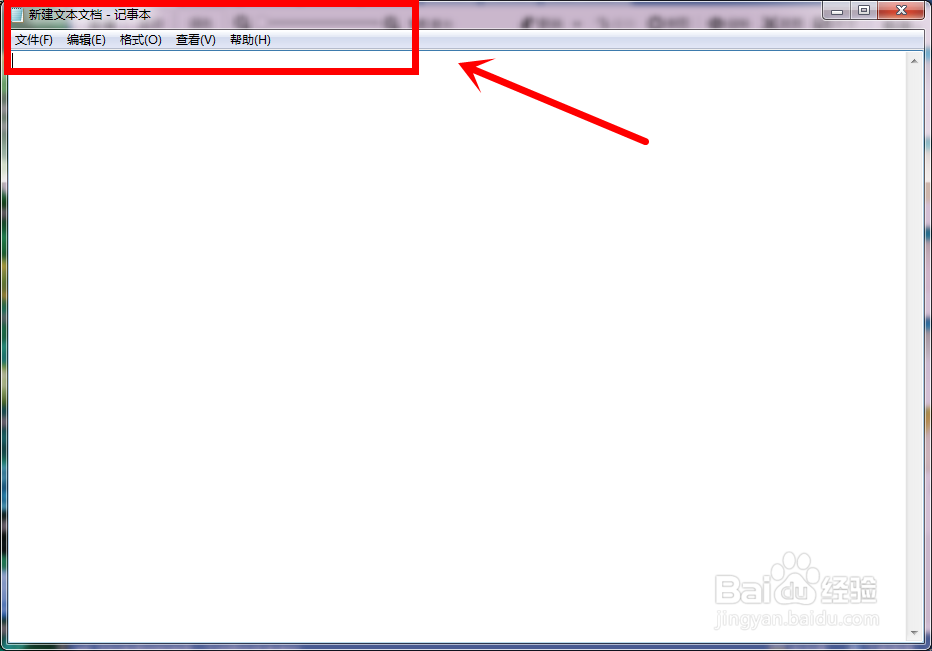
1、电脑桌面上双击打开文本文档;

文本文档中设置自动换行的操作

2、这时在打开的文本文档页面中可以从上方看到有功能选项;

文本文档中设置自动换行的操作

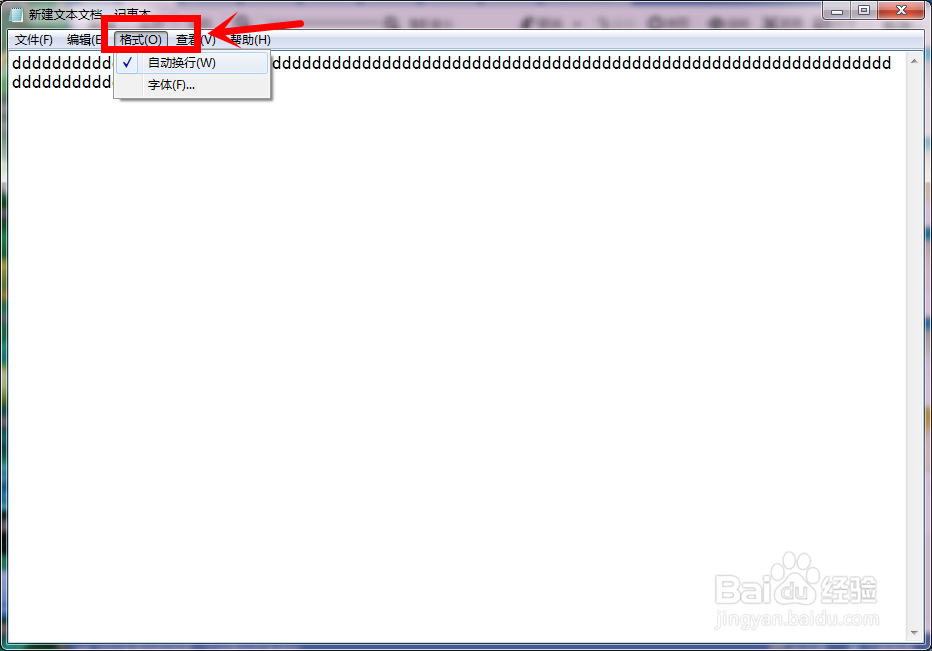
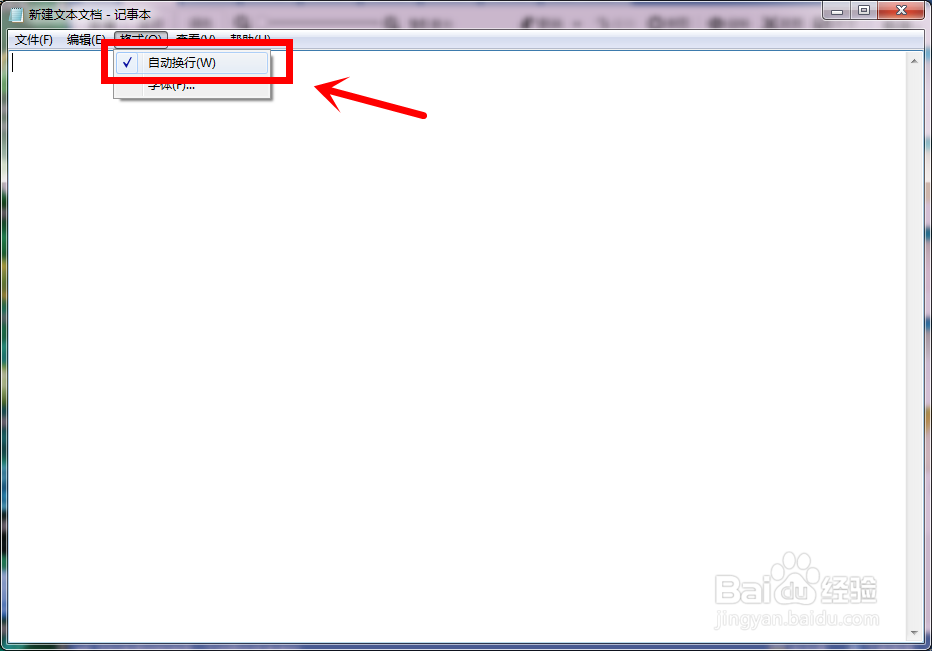
3、我们这时在上方的功能选项中选择格式选项;

文本文档中设置自动换行的操作

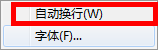
4、这时在格式下方出现的菜单中将自动换行选项点中,即将自动换行选项打上勾;
文本文档中设置自动换行的操作

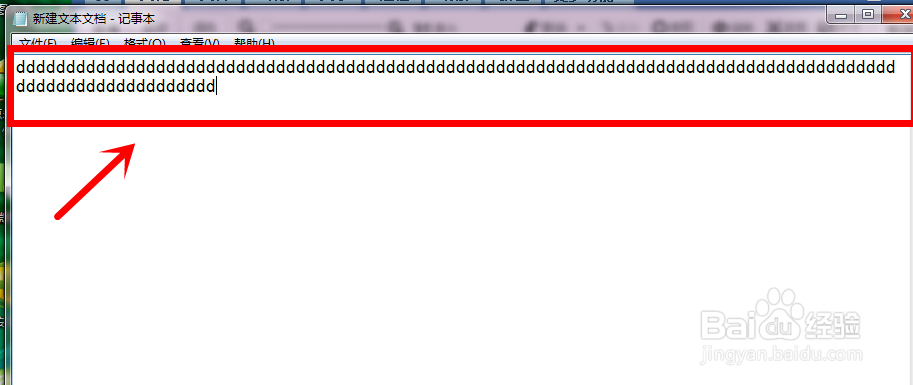
5、此时,当我们输入文字等内容时,当输入满格后会自动另写一行;

文本文档中设置自动换行的操作

6、当我们不需要自动换行,我们点击格式;

文本文档中设置自动换行的操作

7、接着,我们将格式下的自动换行选项前的√去掉即可;

文本文档中设置自动换行的操作

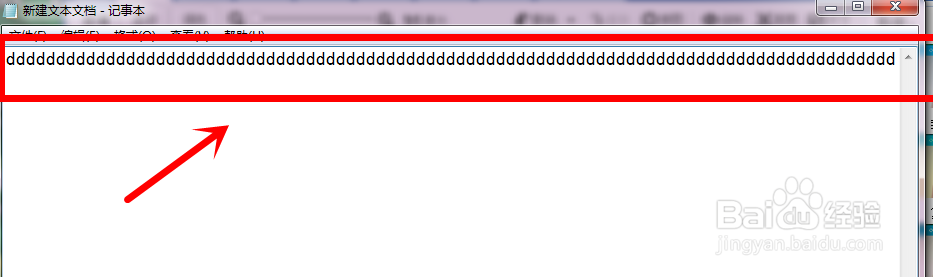
8、此时,我们可以看到 自己输入的内容会把文本文档的第一行写满,写满之后就再也无法输入更多的内容,也不能自动的跳到下一行继续写,需要我们自己手动换行。
文本文档中设置自动换行的操作
  • 南京市劳动保障书面审查网上操作指南
  • AI教程:[121]规章制度牌之标题文字
  • Word如何粘贴网页内容及快速转换大写金额
  • 金蝶怎么禁止引用日记账
  • EXCEL如何设置打开文档后默认普通视图
  • 热门搜索
    如何补交养老保险 双城生活电视剧 生活欺骗了你 如何淡化痘印 sd卡是什么 新白洁性荡生活 如何打开u盘 江苏农林职业技术学院怎么样 电脑显示亮度怎么调 如何学习c语言