1、首先,我们打开photoshop,新建空白画布。

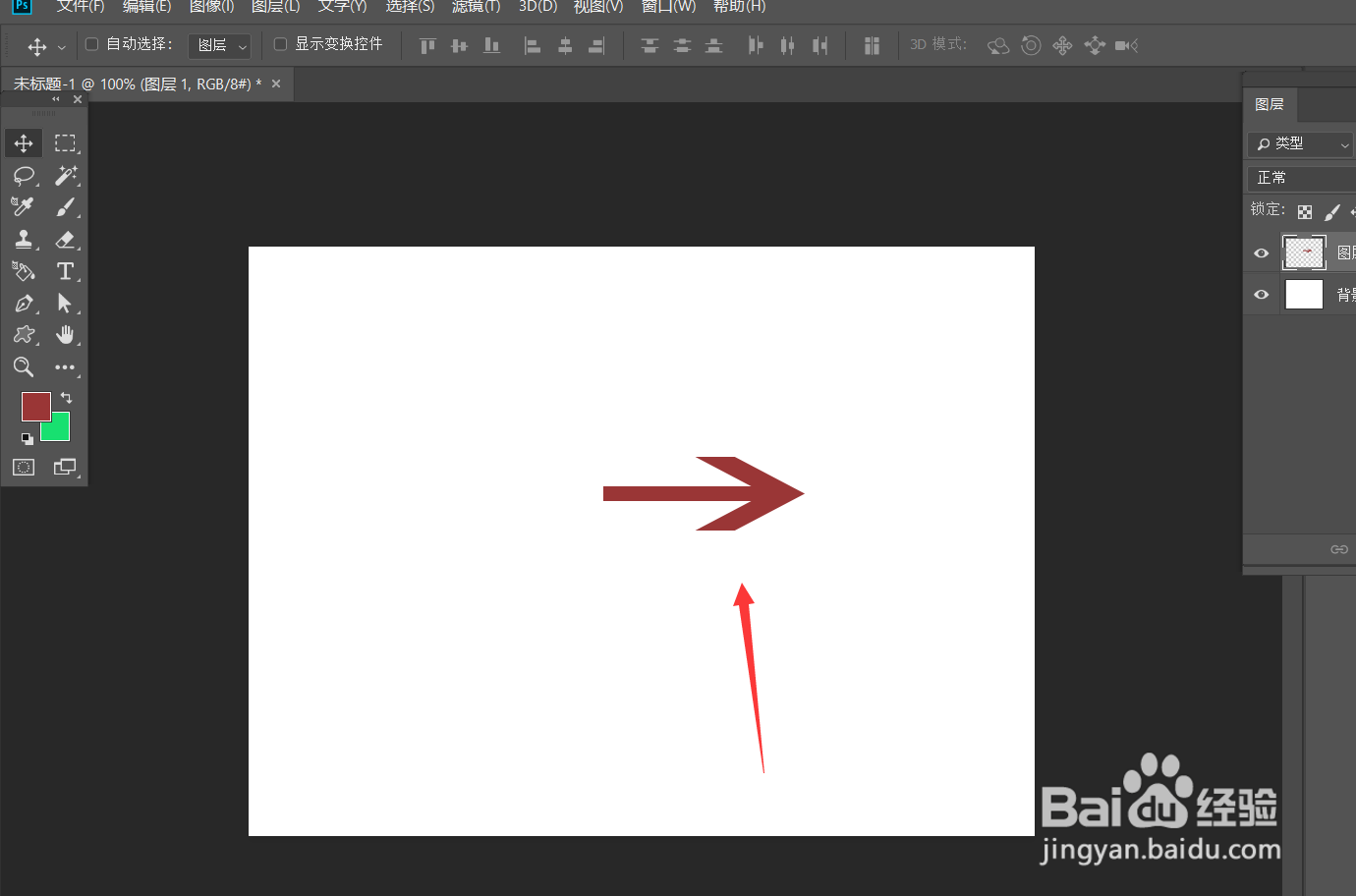
2、下面,我们新建空白画布,选择自定义形状中的箭头工具,在画布上画一个箭头。
3、点击【窗口】——【时间轴】——【创建时间轴】。

4、打开箭头时间轴面板,在起始位置处点击【位置】前的闹钟样图标,标记第一个标记点。

5、下面,我们移动时间轴滑竿,然后将箭头移动到画布外。软件自动标记第二个标记点。

6、最后,我们点击菜单栏的【文件】——【导出】——【存储为web所用格式】,将图像存储为gif格式。


时间:2026-04-29 12:23:42
1、首先,我们打开photoshop,新建空白画布。
2、下面,我们新建空白画布,选择自定义形状中的箭头工具,在画布上画一个箭头。
3、点击【窗口】——【时间轴】——【创建时间轴】。
4、打开箭头时间轴面板,在起始位置处点击【位置】前的闹钟样图标,标记第一个标记点。
5、下面,我们移动时间轴滑竿,然后将箭头移动到画布外。软件自动标记第二个标记点。
6、最后,我们点击菜单栏的【文件】——【导出】——【存储为web所用格式】,将图像存储为gif格式。
