用PS的滤镜功能制作好看的手镯

 时间:2026-04-22 13:15:54

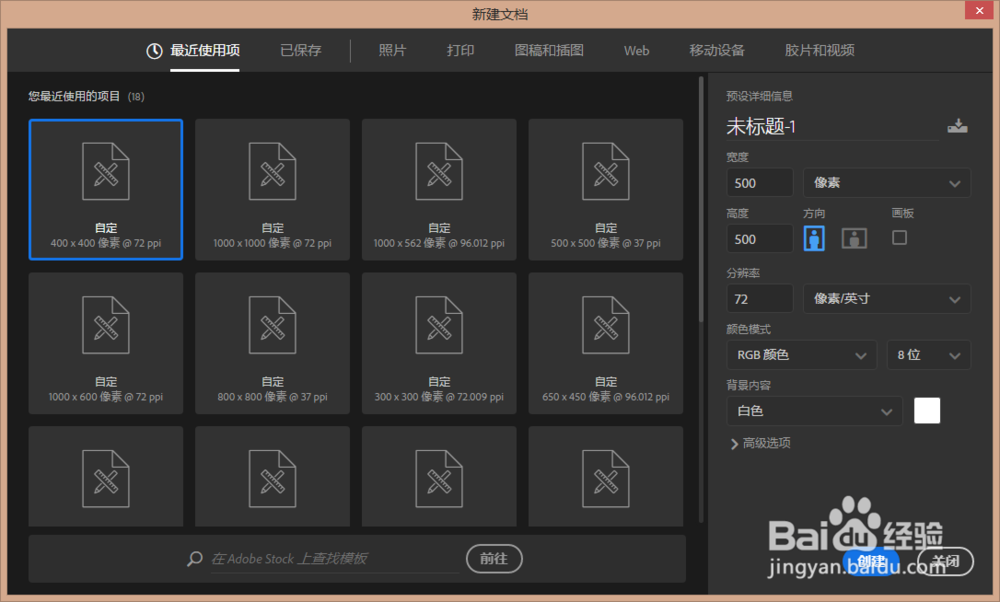
1、新建一个正方形的文档

用PS的滤镜功能制作好看的手镯

2、按设置前景色黑色,背景色白色,然后滤镜→渲染→云彩

用PS的滤镜功能制作好看的手镯

3、滤镜→液化

用PS的滤镜功能制作好看的手镯

4、随意涂下

用PS的滤镜功能制作好看的手镯

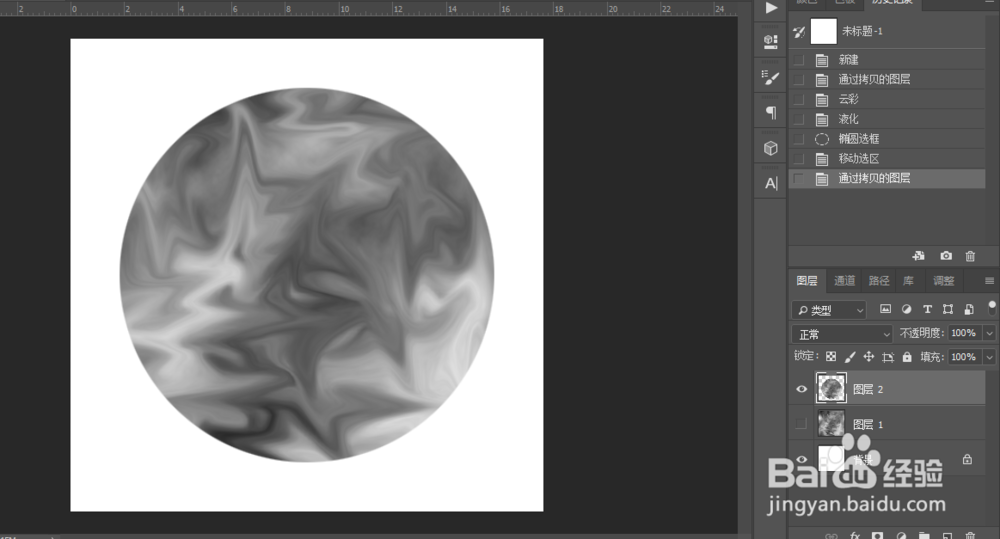
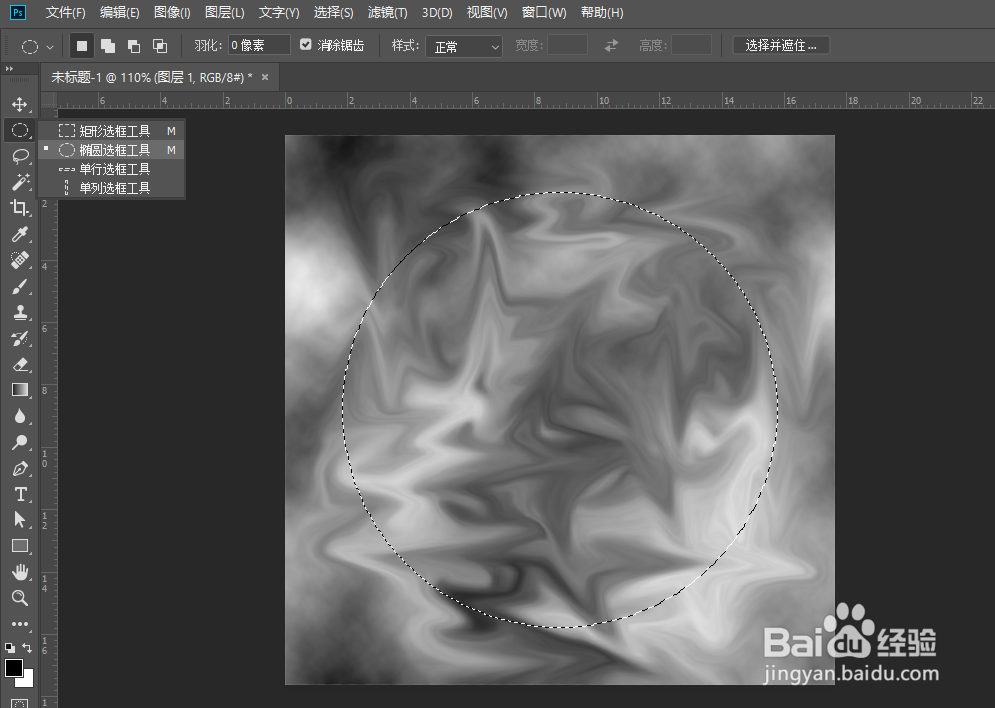
5、接下来把它变成圆,我们用最笨的办法,选择椭圆选框工具按住Shift画一个圆
用PS的滤镜功能制作好看的手镯

6、Ctrl+J复制一层,关闭图层1的眼睛

用PS的滤镜功能制作好看的手镯

7、在圆里面在用椭圆选框工具在画个圆

用PS的滤镜功能制作好看的手镯

8、按Delete清除,得到图中的效果

用PS的滤镜功能制作好看的手镯

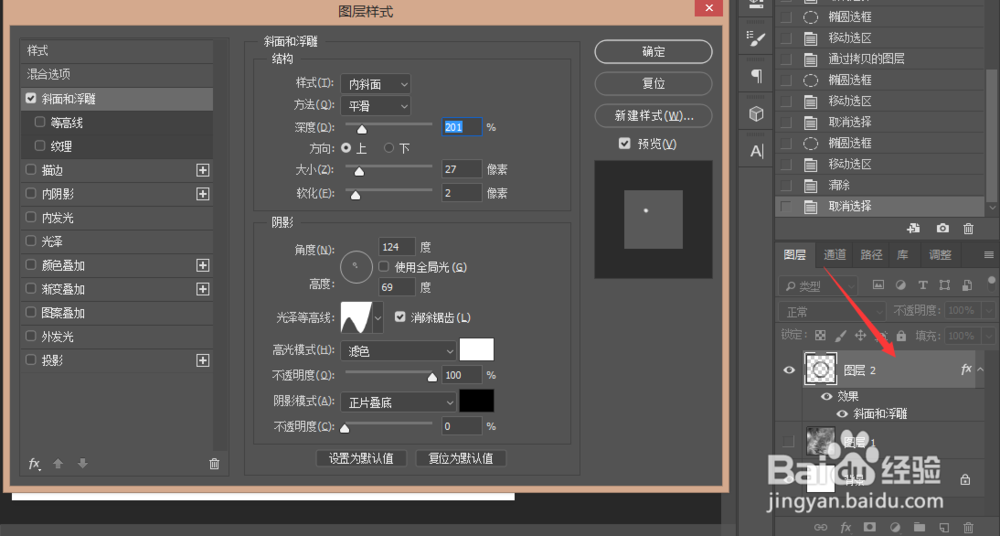
9、双击图层2打开图层样式,选择斜面和浮雕,设置参数如图

用PS的滤镜功能制作好看的手镯

10、选择内阴影,设置参数如图

用PS的滤镜功能制作好看的手镯

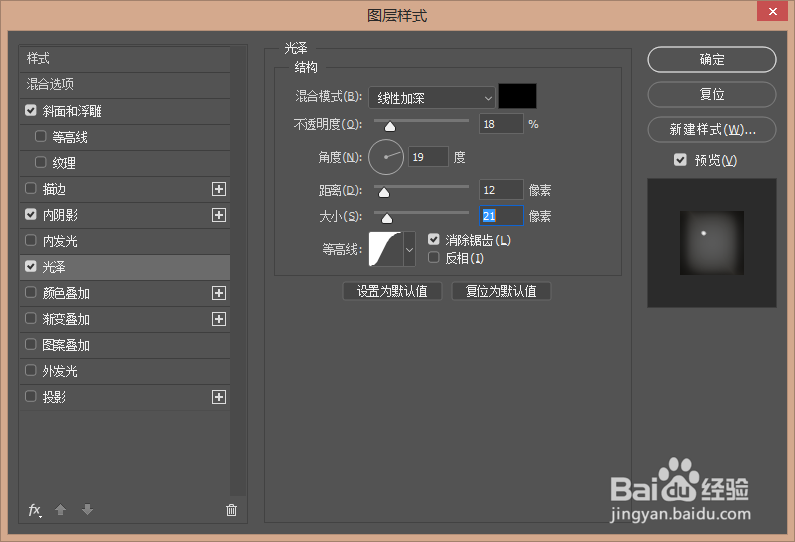
11、选择光泽,参数设置觉得好看就行

用PS的滤镜功能制作好看的手镯

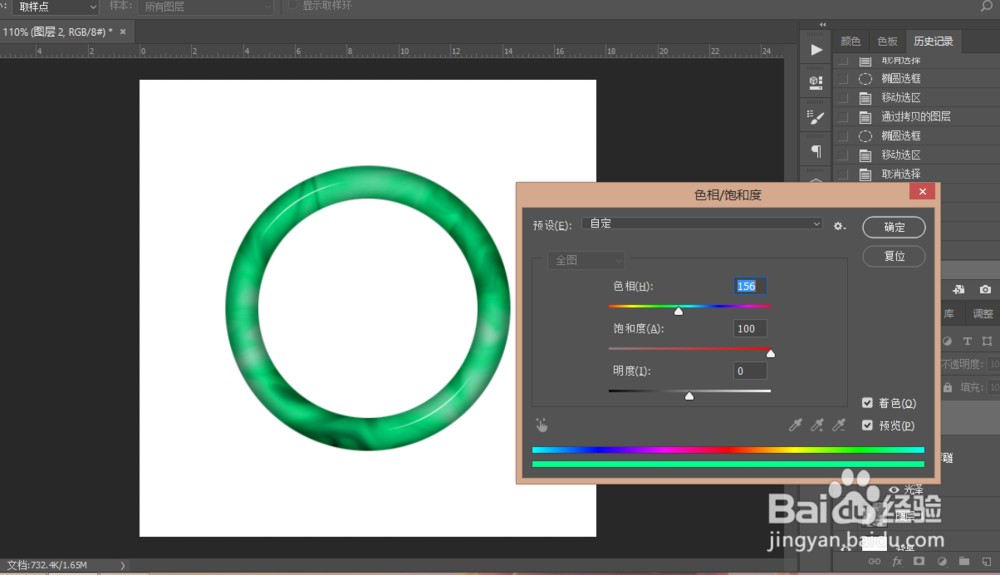
12、按Ctrl+U打开色相/饱和度,勾选着色,饱和度100,设置一个自己想要的颜色
用PS的滤镜功能制作好看的手镯

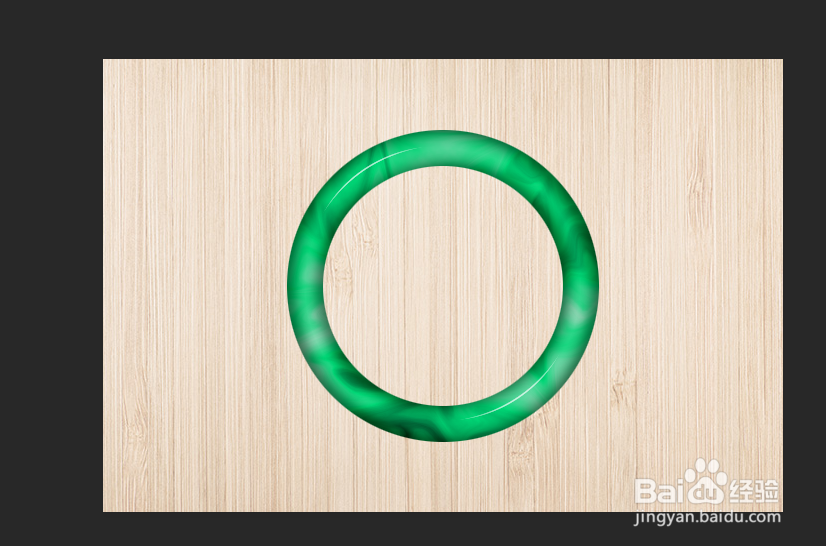
13、拖一个背景进去,完成!

用PS的滤镜功能制作好看的手镯

  • 一点资讯如何发文章
  • 百家号如何将自己写的文章分享给微信好友?
  • 下厨房APP怎么上传视频
  • 趣头条怎么绑定微信
  • 如何通过手机管理自己的百家号
  • 热门搜索
    微信群发所有人怎么发 比例怎么算 虚火怎么调理 生板栗怎么去壳 怎么盘丸子头 干海参怎么吃 朱棣怎么死的 偬怎么读 百度红包怎么提现 交通肇事逃逸怎么处罚