1、新建一个EXCEL工作表,输入演示数据并插入散点图
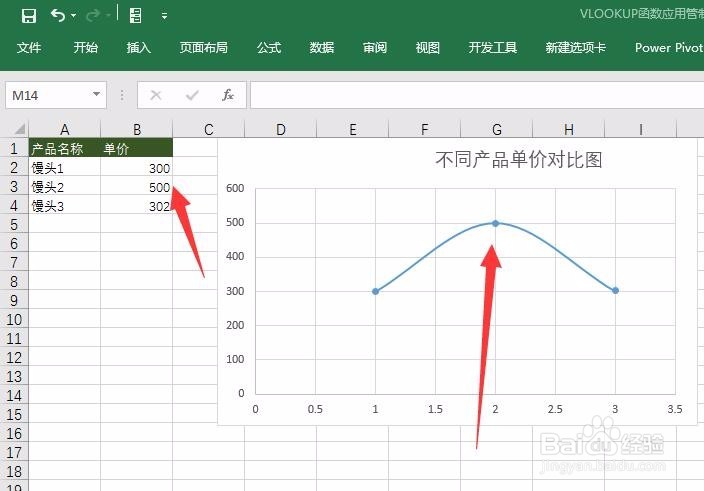
2、点击散点图上的任意一个点,而后点击右键,出现添加数据标签选项

3、点击添加数据标签,而后三点图表上,就出现了带数据的数据标签

4、点击图表上的数据,而后右键,出现设置数据标签格式
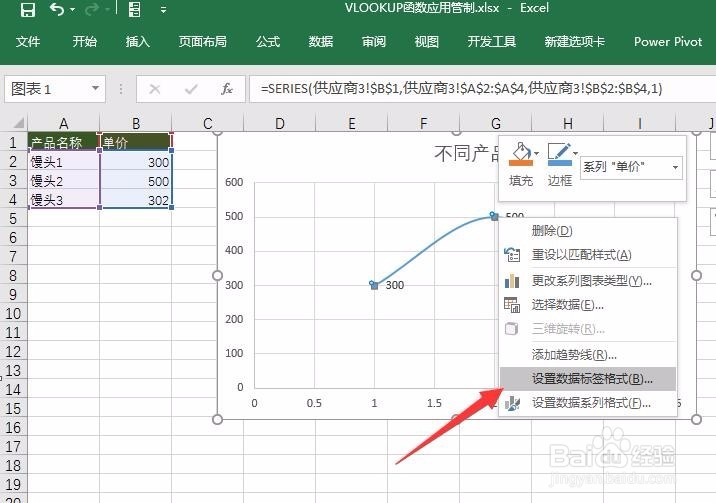
5、首先我们勾选系列名称呢个,发现系列名称就出现在了数据标签前面,

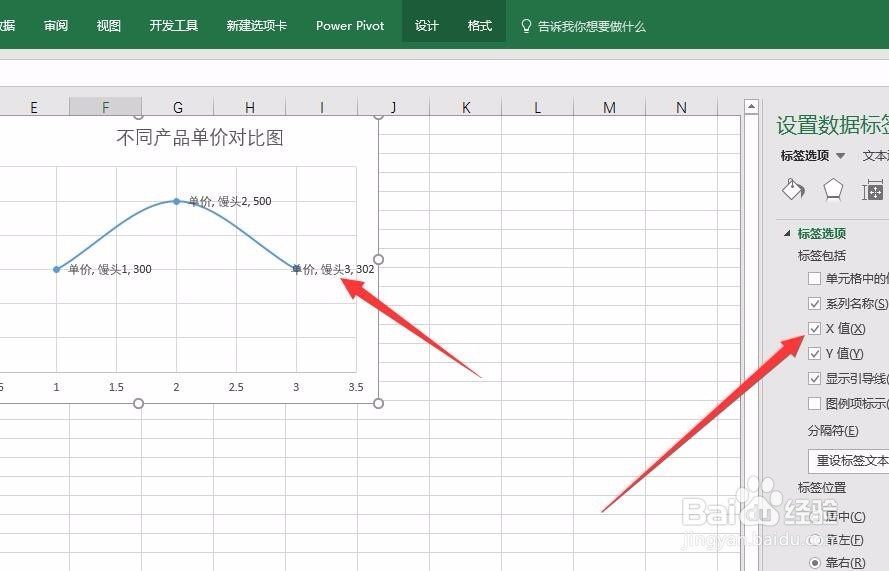
6、勾选X值,将产品类型名称添加到标签
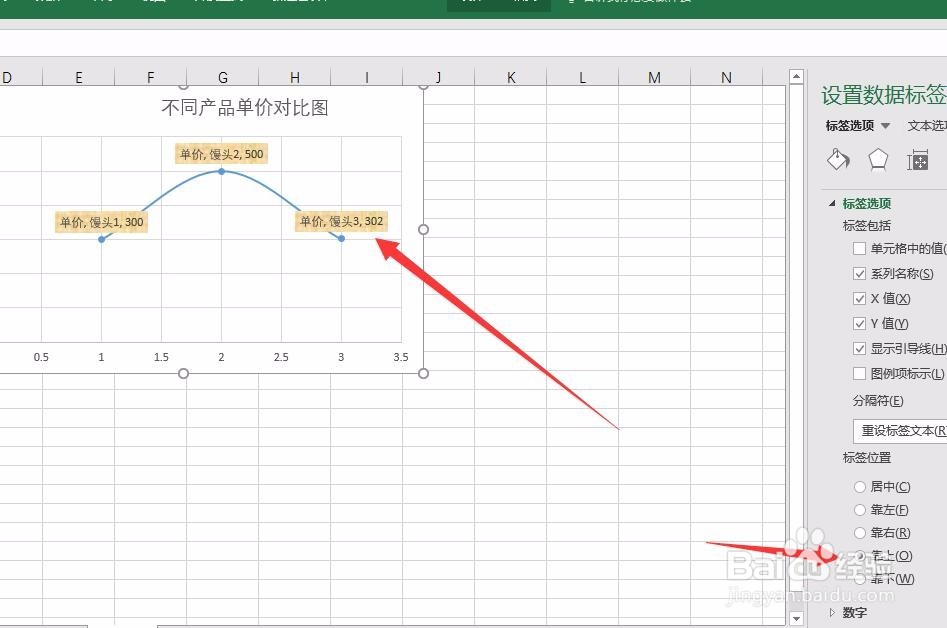
7、点击填充,设置数据标签背景样式,如图

8、点击标签位置,我们选择靠上,发现标签就移动到了散点的上面
时间:2026-05-02 12:29:54
1、新建一个EXCEL工作表,输入演示数据并插入散点图
2、点击散点图上的任意一个点,而后点击右键,出现添加数据标签选项
3、点击添加数据标签,而后三点图表上,就出现了带数据的数据标签
4、点击图表上的数据,而后右键,出现设置数据标签格式
5、首先我们勾选系列名称呢个,发现系列名称就出现在了数据标签前面,
6、勾选X值,将产品类型名称添加到标签
7、点击填充,设置数据标签背景样式,如图
8、点击标签位置,我们选择靠上,发现标签就移动到了散点的上面
