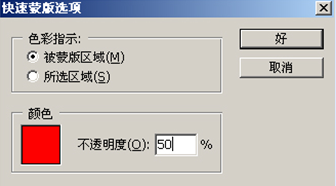
1、第一步:建立快速蒙版需要使用“快速蒙版”按钮,它位于工具栏的下方,图标为下图一,单击该按钮会产生一个暂时性的蒙版和一个暂时的Alpha通道,如果希望改变快速蒙版的颜色或是遮罩的方式,可以双击蒙版按钮,在打开的对话框中调整快速蒙版的设置,如图二所示。

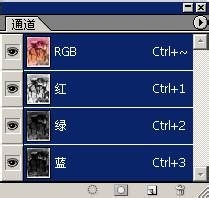
2、第二步:打开一幅图像(如图一)和通道面板(如图二),此时通道面板中已有4个表示色彩的通道。

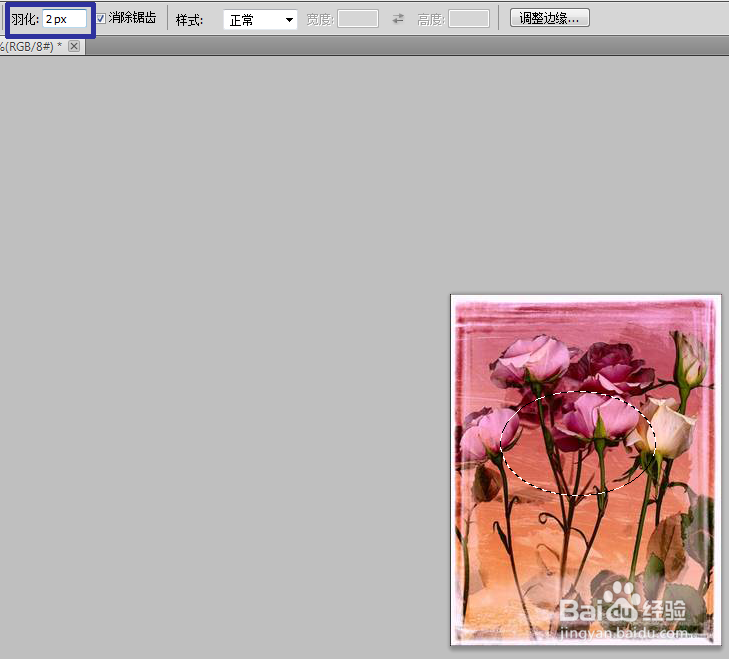
3、第三步:建立椭圆选区并羽化。
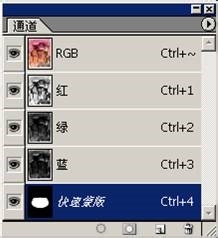
4、第四步:创建快速蒙版,如图所示。

5、第五步:在蒙版中绘图后使用蒙版(图一)和取消蒙版的效果(图二)对比。


时间:2026-04-23 04:51:27
1、第一步:建立快速蒙版需要使用“快速蒙版”按钮,它位于工具栏的下方,图标为下图一,单击该按钮会产生一个暂时性的蒙版和一个暂时的Alpha通道,如果希望改变快速蒙版的颜色或是遮罩的方式,可以双击蒙版按钮,在打开的对话框中调整快速蒙版的设置,如图二所示。
2、第二步:打开一幅图像(如图一)和通道面板(如图二),此时通道面板中已有4个表示色彩的通道。
3、第三步:建立椭圆选区并羽化。
4、第四步:创建快速蒙版,如图所示。
5、第五步:在蒙版中绘图后使用蒙版(图一)和取消蒙版的效果(图二)对比。
