如何处理win10系统键盘突然失灵用不了

 时间:2026-02-15 01:58:58

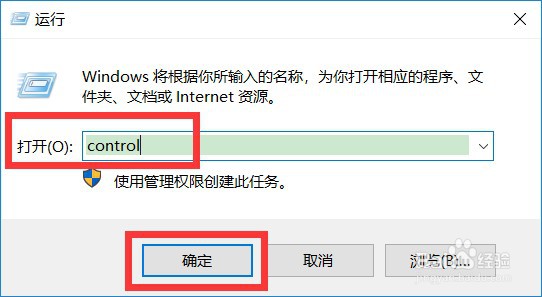
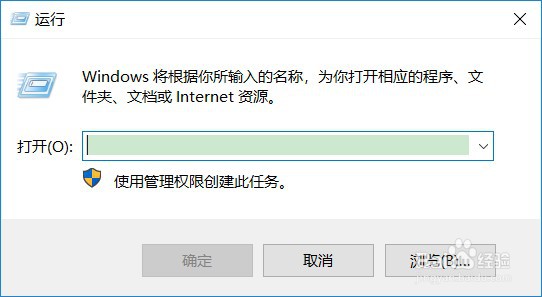
1、按快捷键【win+R】打开运行

如何处理win10系统键盘突然失灵用不了

2、在运行输入框输入:control,点击【确定】

如何处理win10系统键盘突然失灵用不了

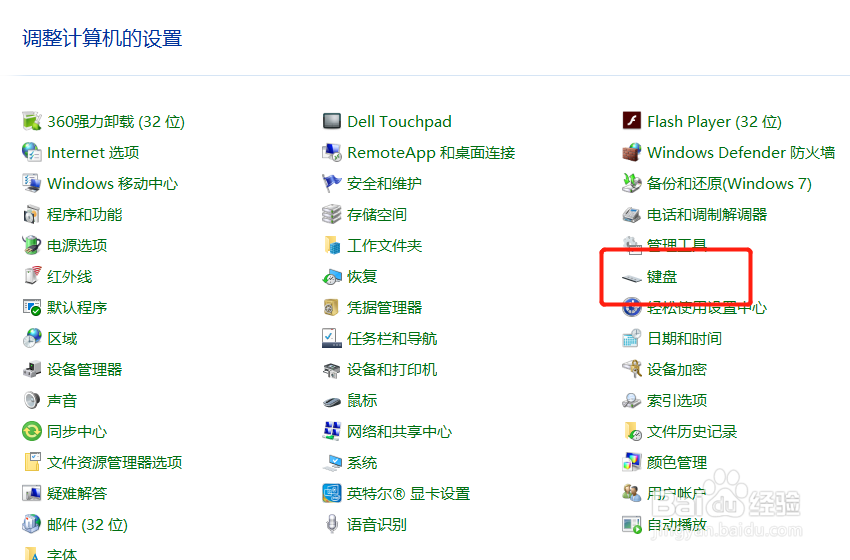
3、打开控制面板后,在里面点击【键盘】

如何处理win10系统键盘突然失灵用不了

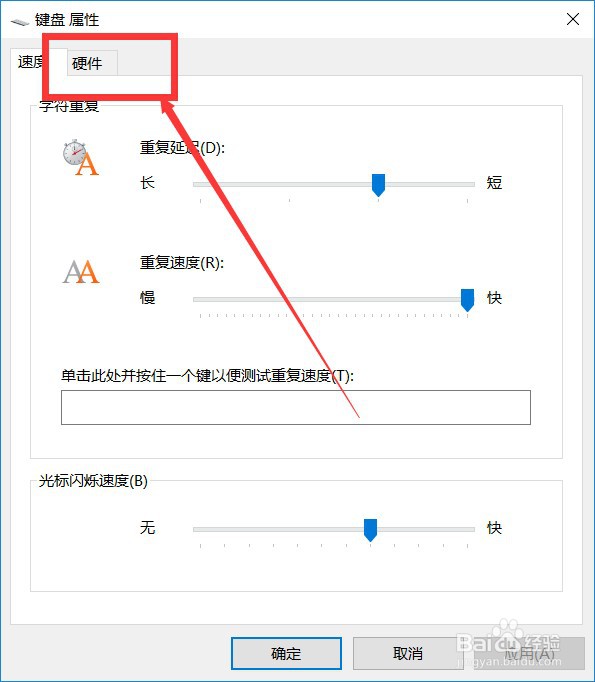
4、在键盘属性页面,点击【硬件】

如何处理win10系统键盘突然失灵用不了

5、在设备列表里面选中键盘设备,点击下面的【属性】

如何处理win10系统键盘突然失灵用不了

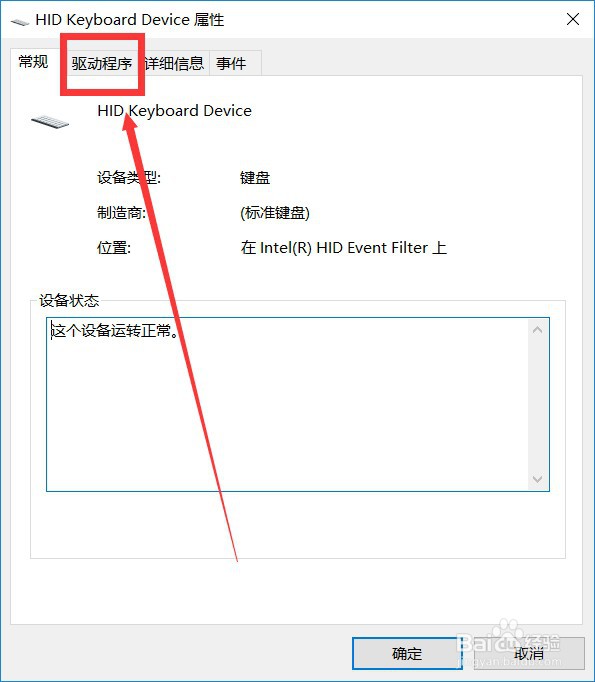
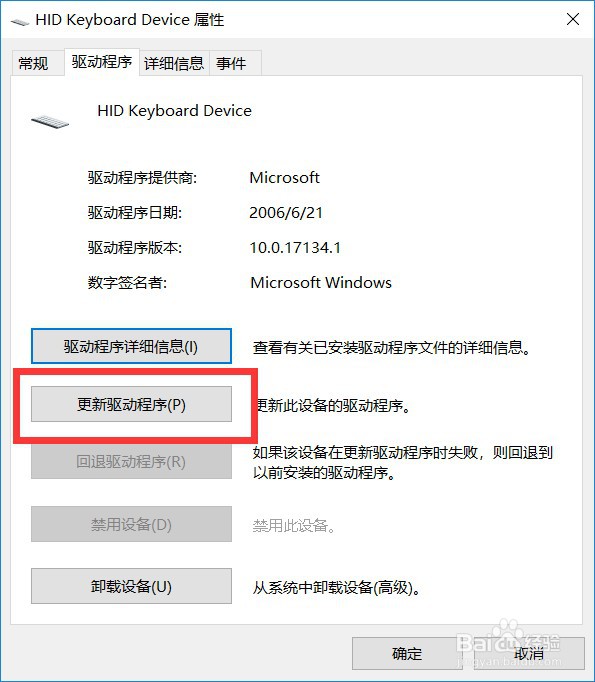
6、在键盘属性页面,点击【驱动程序】

如何处理win10系统键盘突然失灵用不了

7、点击【更新驱动程序】,更新驱动程序就可以正常使用了,如果还是不行,可能是键盘出现损坏。
如何处理win10系统键盘突然失灵用不了

  • 驱动精灵下载的驱动保存路径在哪怎么查
  • 如何设置显卡硬件加速
  • 怎么查看win10系统是否为正版
  • AE CC 2019版本Windows系统安装教程
  • 如何快速强制关闭电脑正在运行的软件或服务?
  • 热门搜索
    秋季女装搭配 怎样做红烧排骨 怎么在淘宝上做兼职 痰湿体质如何减肥 怎么样能美白 吃西红柿减肥 白血球高是怎么回事 逆转裁判2攻略 上海周边旅游攻略 意念减肥