如何用photoshop cs6贴网点\制作网点

 时间:2026-02-13 11:33:13

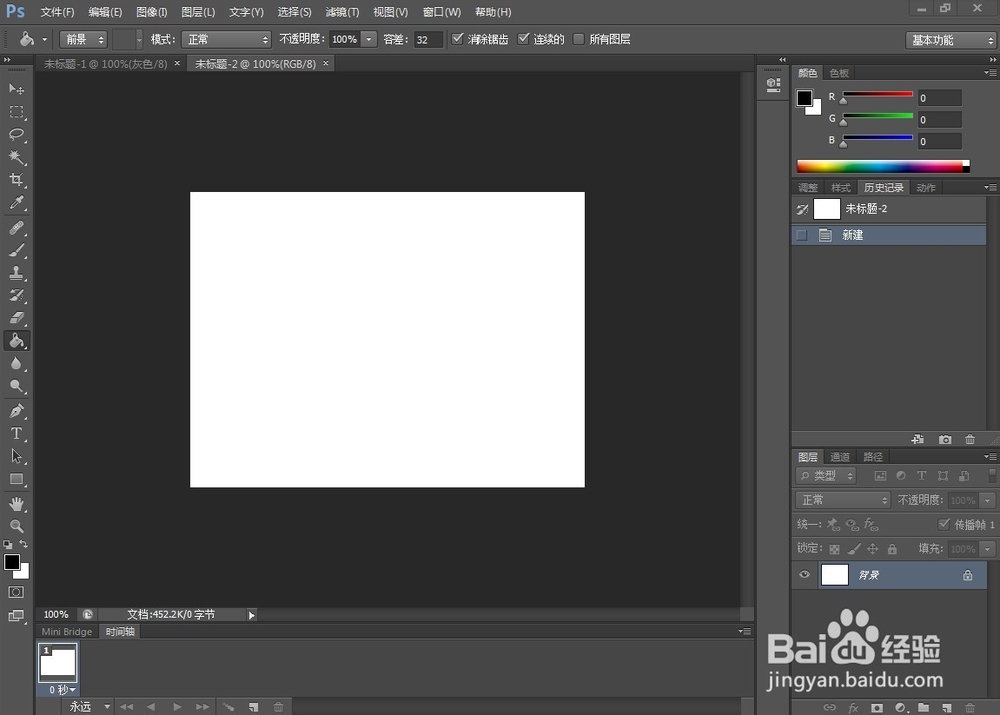
新建。

如何用photoshop cs6贴网点\制作网点

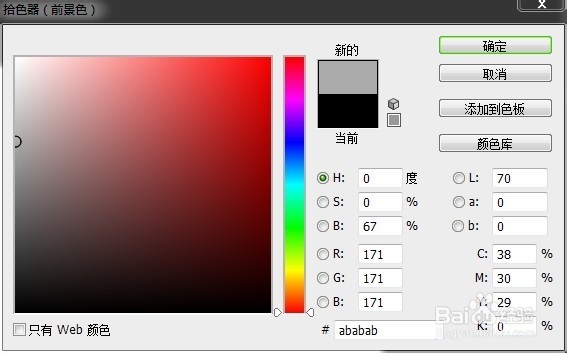
打开拾色器界面,选一个浅一点的灰色。

如何用photoshop cs6贴网点\制作网点

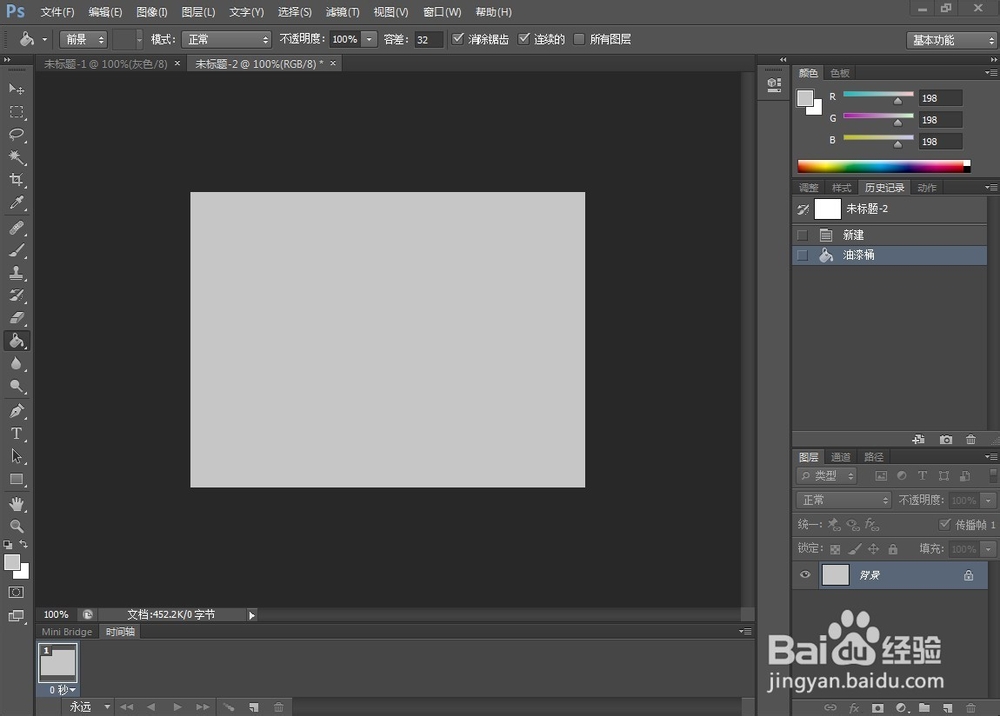
然后用油漆桶工具涂满灰色

如何用photoshop cs6贴网点\制作网点

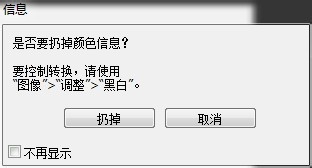
图像-模式-灰度,出现一个对话框,选择扔掉。

如何用photoshop cs6贴网点\制作网点

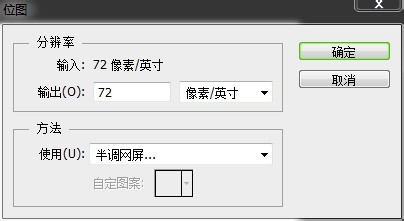
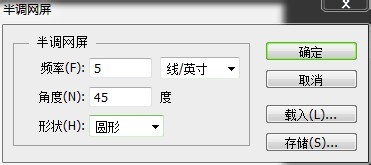
图像-模式-位图,出现对话框,输出数值不变,选半调网屏,确定。

如何用photoshop cs6贴网点\制作网点

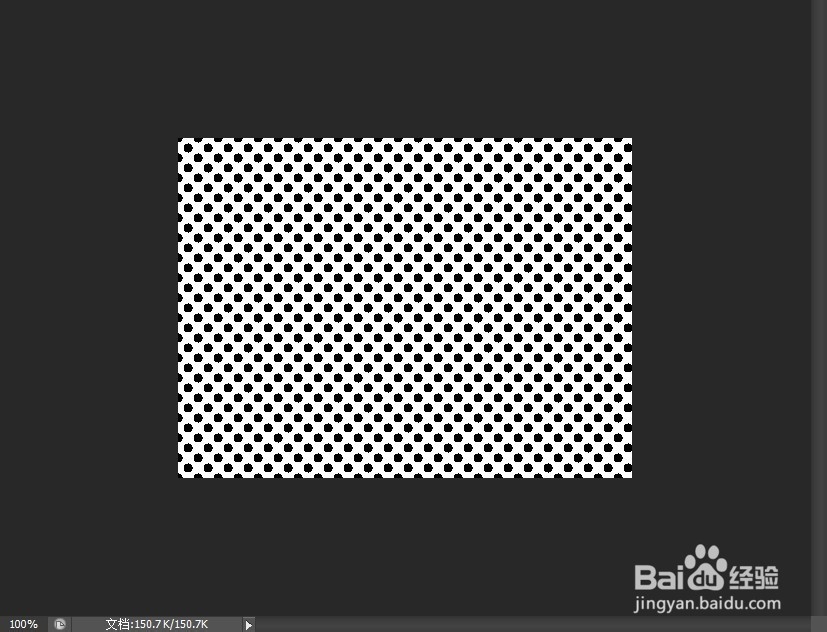
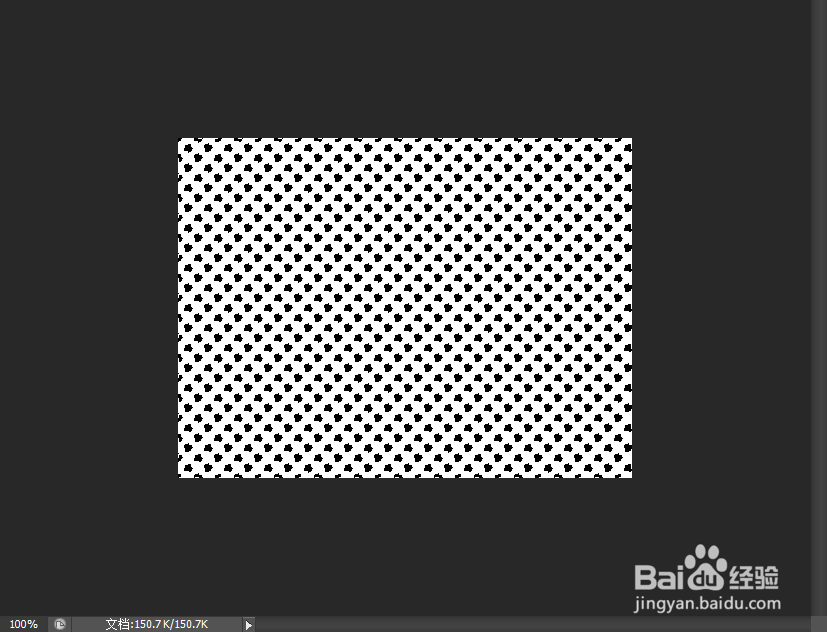
又出现对话框,频率越小,点点越大,越稀疏。频率大反之。形状,你想什么形状的点呢?角度自定,看你要什么角度的了。
如何用photoshop cs6贴网点\制作网点

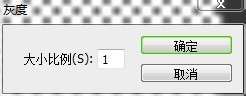
图像-模式-灰度,比例1。

如何用photoshop cs6贴网点\制作网点

这个样子。

如何用photoshop cs6贴网点\制作网点

魔棒选白色部分后,选择反向。

如何用photoshop cs6贴网点\制作网点

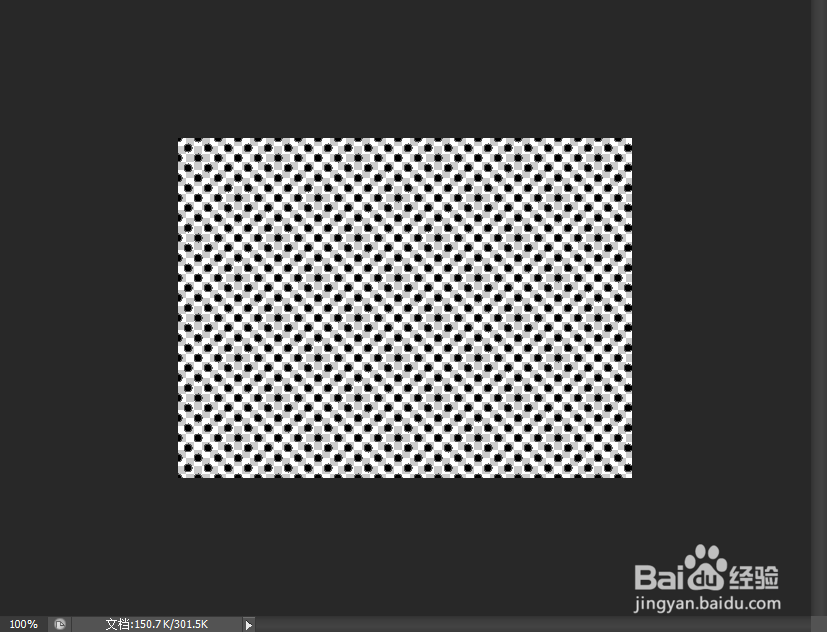
通过剪切的图层,再删除白色部分就OK了。

如何用photoshop cs6贴网点\制作网点

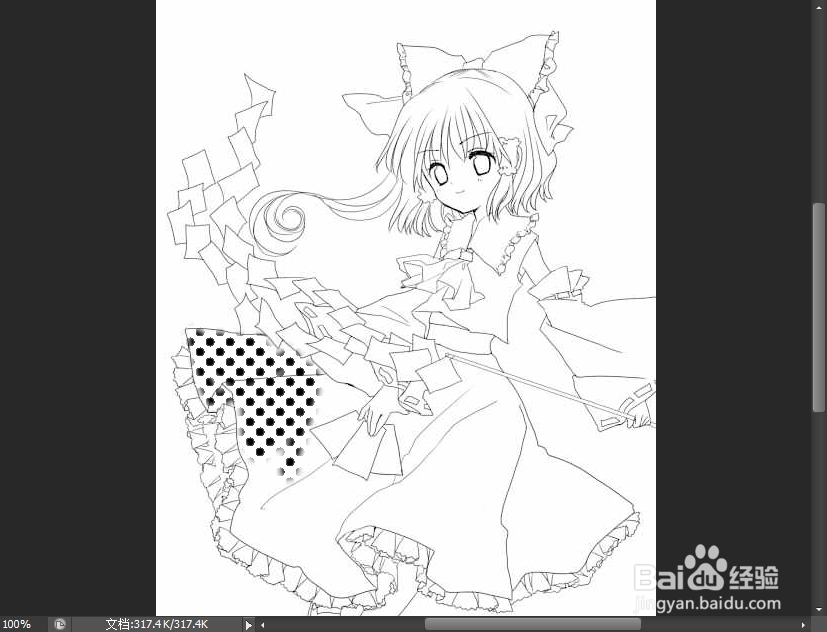
选择图章工具,按住Alt在网点纸上点一下。

如何用photoshop cs6贴网点\制作网点

最后,在线稿上涂抹就行了

如何用photoshop cs6贴网点\制作网点

  • 如何制作中世纪女王服装
  • 影之刃3怎么强化装备
  • 原神如何完成挑战中道截断其一?
  • 羌粤语怎么读音是什么
  • 11的倍数的特点
  • 热门搜索
    视频截图怎么截 眼袋怎么去掉 思密达怎么吃 公司装修费用怎么做账 无线路由器怎么改密码 蒸饺的面怎么和 国珍产品怎么样 五行怎么看 苹果鼠标怎么连接 淘宝开店怎么上传宝贝