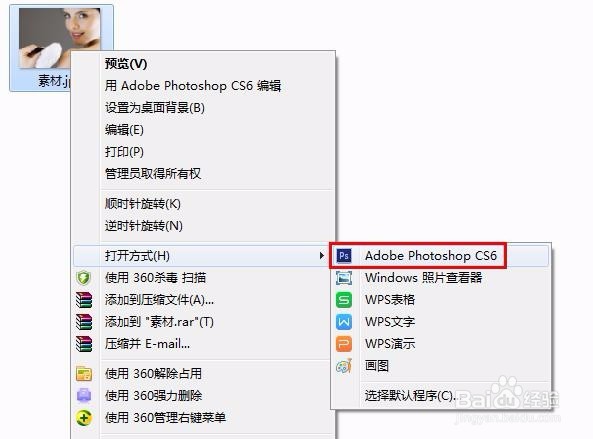
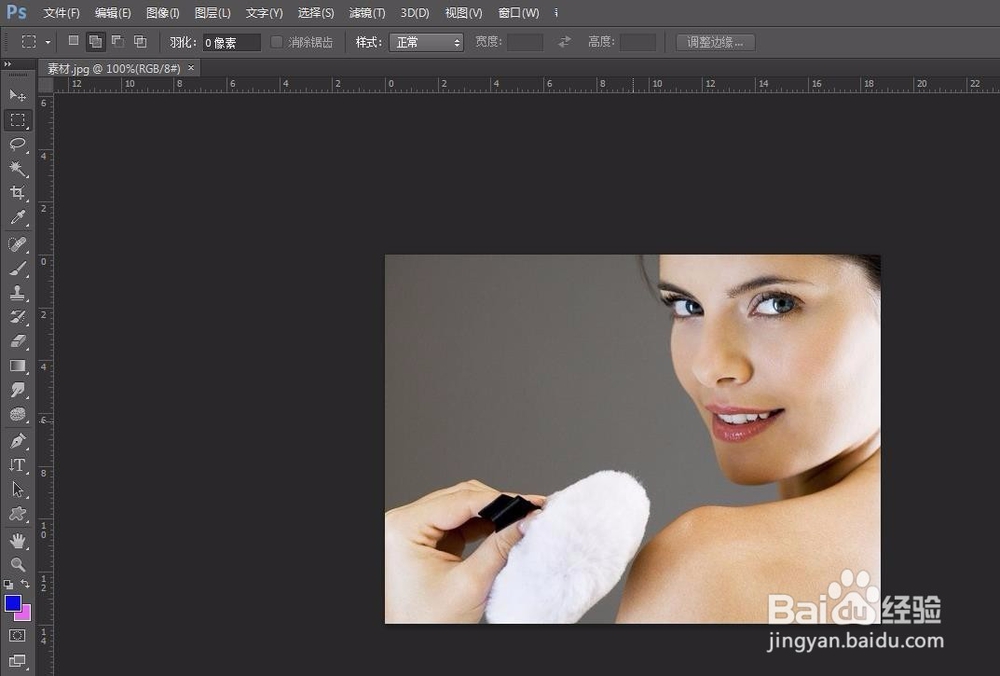
1、第一步:选中要提亮脸部肤色的图片,单击鼠标右键,在打开方式中选择ps。
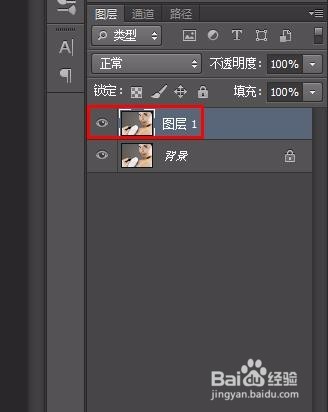
2、第二步:按快捷键Ctrl+J健复制背景图层。
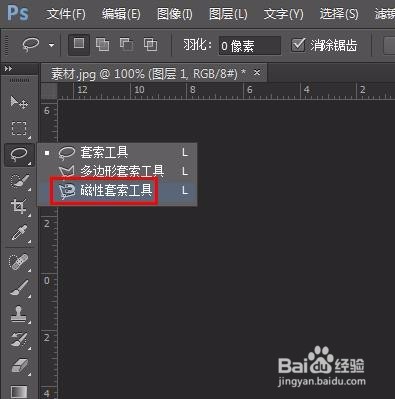
3、第三步:在左侧工具栏中选择“磁性套索工具”,选中要提亮肤色的面部区域。
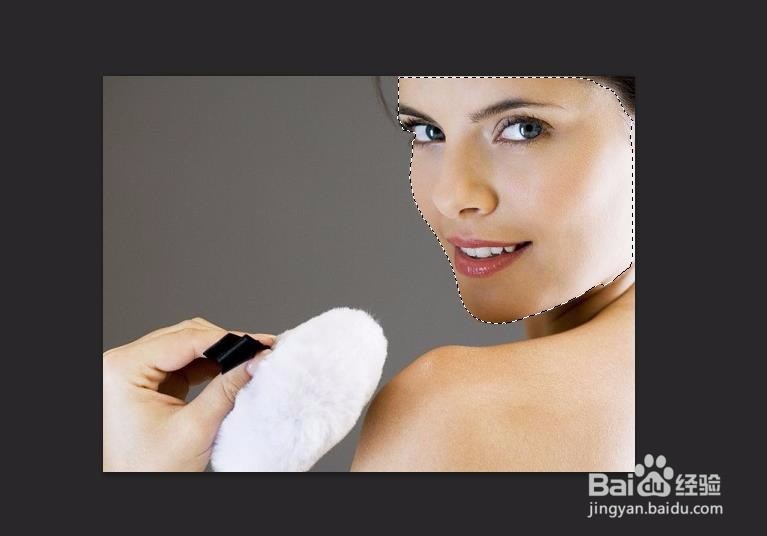
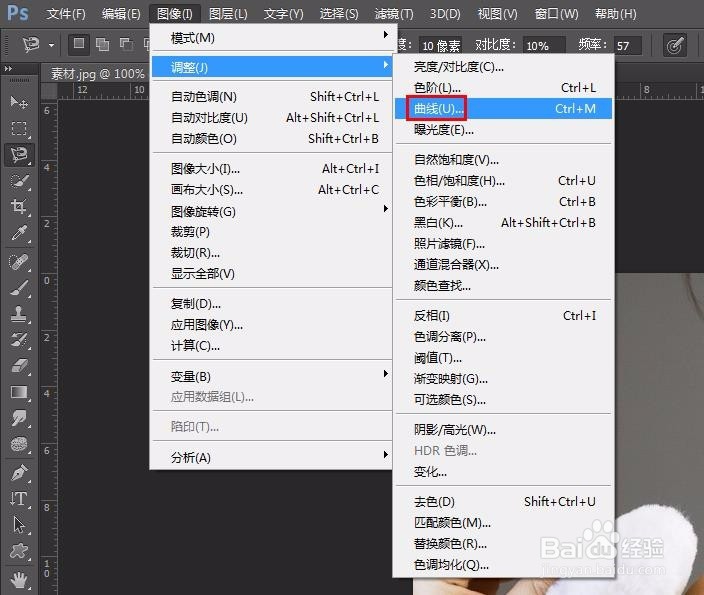
4、第四步:在菜单栏中选择“图像——调整——曲线”,调整曲线至合适的位置。
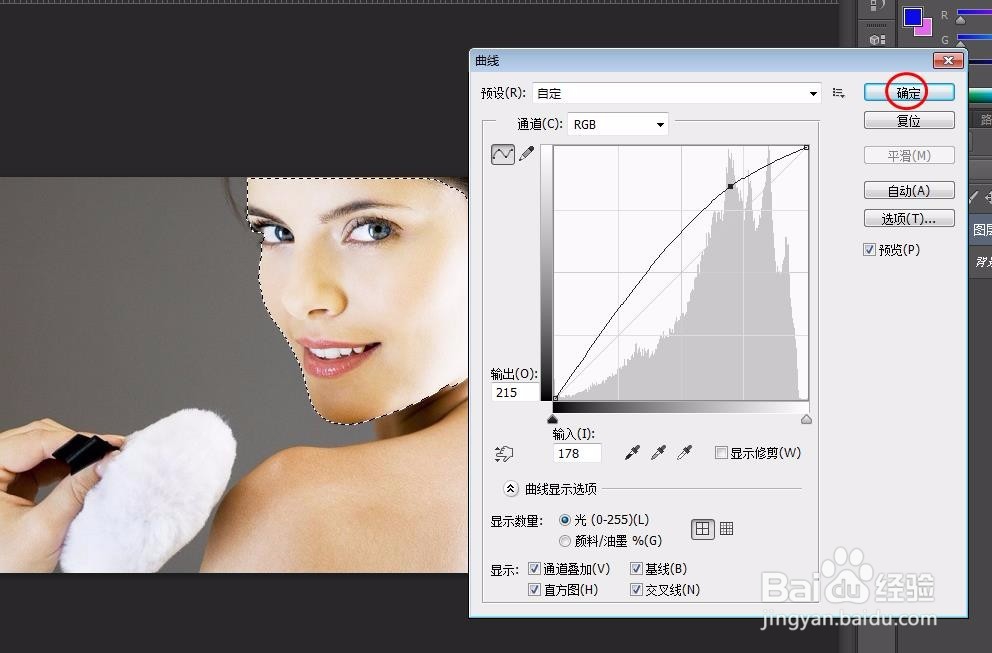
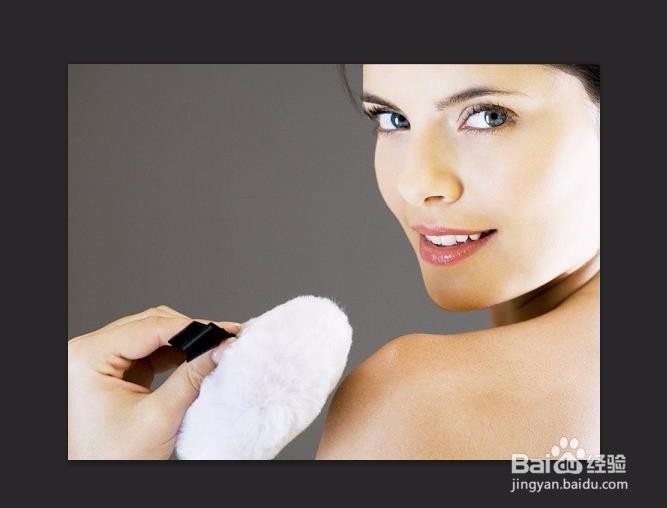
5、第五步:调整之后的效果如下图所示。
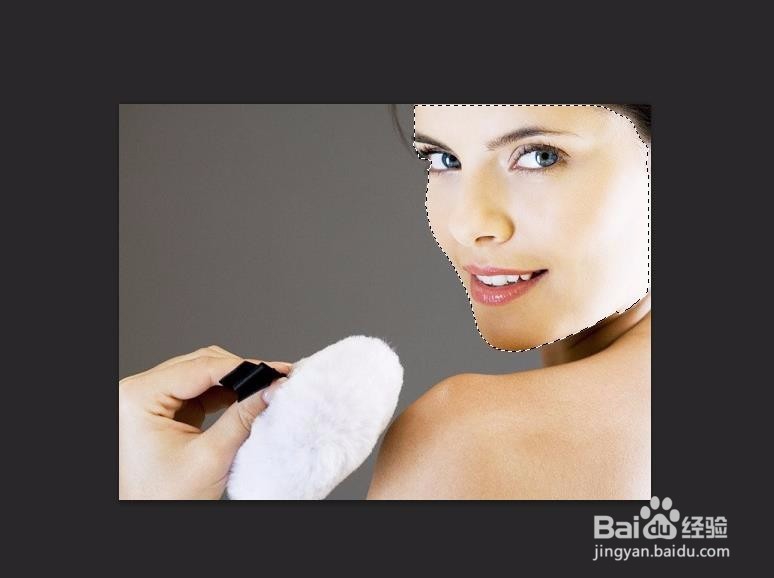
6、第六步:按Ctrl+D键取消选区,完成操作。
时间:2026-05-01 23:19:59
1、第一步:选中要提亮脸部肤色的图片,单击鼠标右键,在打开方式中选择ps。
2、第二步:按快捷键Ctrl+J健复制背景图层。
3、第三步:在左侧工具栏中选择“磁性套索工具”,选中要提亮肤色的面部区域。
4、第四步:在菜单栏中选择“图像——调整——曲线”,调整曲线至合适的位置。
5、第五步:调整之后的效果如下图所示。
6、第六步:按Ctrl+D键取消选区,完成操作。
